NordPass は安全?他のパスワード管理ツールと比較
Contents
新型NordPass(ノードパス)レビュー
<NordPassの初回レビューから時間が経過したため、2026年最新版にアップデートしました。>
2022年のNordPassリリース直後にレビューを書いてから、早いもので数年が経ちました。当時は初期バージョンであったにもかかわらず、UXや基本設計が非常に優れており、NordVPNというブランドへの信頼度が一気に高まったのを覚えています。NordLockerと共に、ネットワーク、個人情報、ファイル保護を包括する「総合セキュリティエコシステム」を長期的に構築していく姿勢は、高く評価するに値するものでした。
重要なのは「継続的な開発とアップデート」ですが、3年以上見守ってきた結果、今では自信を持って他の方におすすめできる基準に達したと判断しました。
NordPassは、単なるパスワード管理ツールを超え、ユーザーのデジタルライフ全般を保護するセキュリティプラットフォーム企業へと進化したと言えるでしょう。
アカウント作成時の必須事項!
初めてNordPassに登録する際、リカバリーコード(復旧コード)は必ず、絶対に安全な場所に保管してください。 マスターパスワードを忘れてしまった場合、このコードがあれば再設定が可能です。逆に、リカバリーコードを紛失するとアカウントを復旧する手段はありません。NordPass社側でもこの情報は把握できない仕組み(ゼロ知識)になっています。
もしマスターパスワードを忘れても、リカバリーコードさえあれば以下の手順でアカウントを復旧できます。
- NordPassを起動
- 「マスターパスワードを忘れましたか?」をクリック
- リカバリーコードを入力
- 新しいマスターパスワードを入力
インターフェース
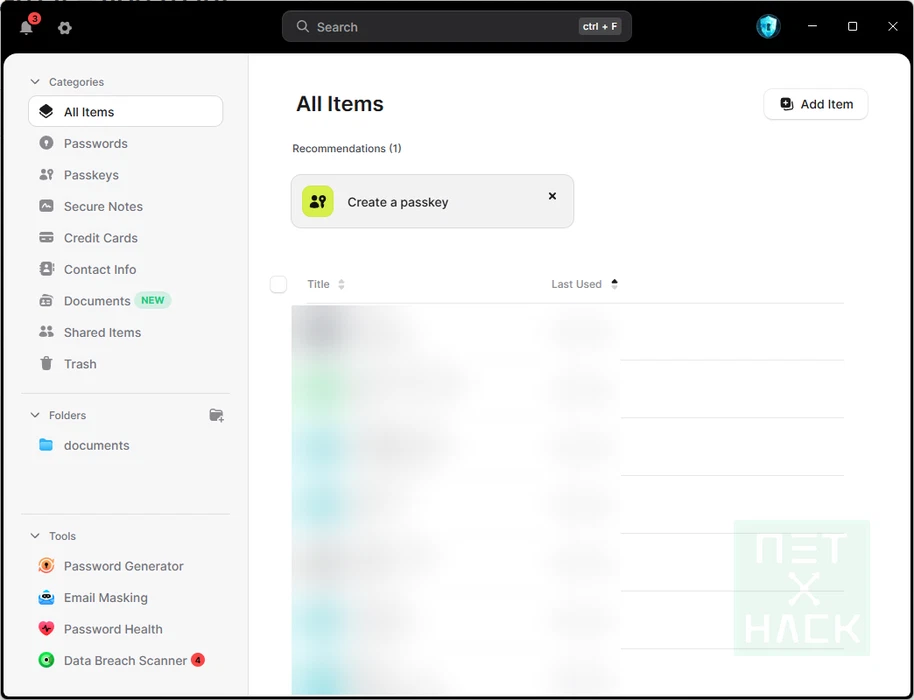
パスワードマネージャーという性質上、用途が限定的でシンプルなため、劇的な変化はありません。しかし、パスキー(Passkey)対応などの新機能が追加され、インターフェースもより洗練されました。
機能ガイド
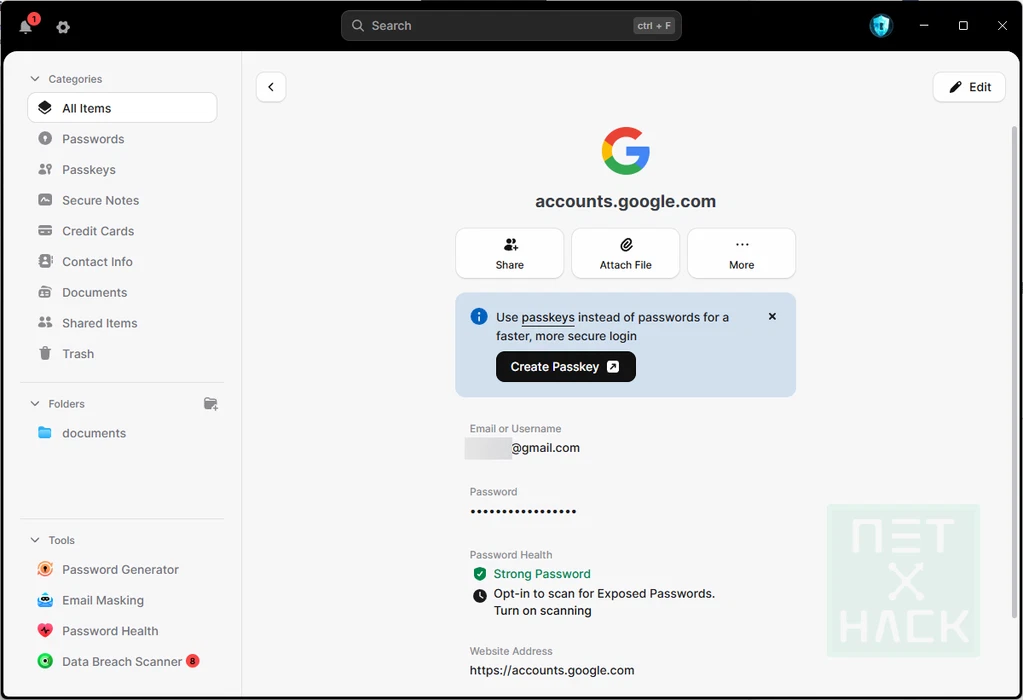
サイト別のログイン情報はこのように保存されます。パスキー(Passkey)にも対応。現在使用しているパスワードが強力かどうか、また他のサイトで使い回されていないかもチェックして教えてくれます。
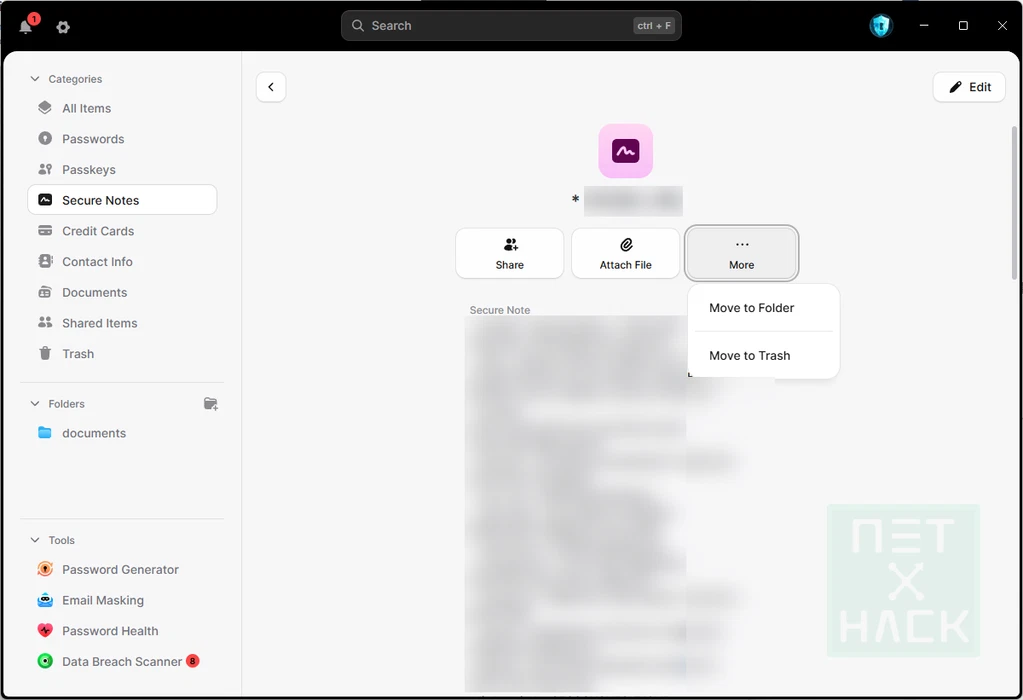
「セキュアノート(Secure Notes)」には、テキストベースの様々な情報を保存できます。上の画面は、私が購入したソフトウェアのライセンスキーをまとめたノートです。外部に漏れてはいけない重要な情報を、安全かつ手軽に検索できるように保管しておくのに非常に便利です。
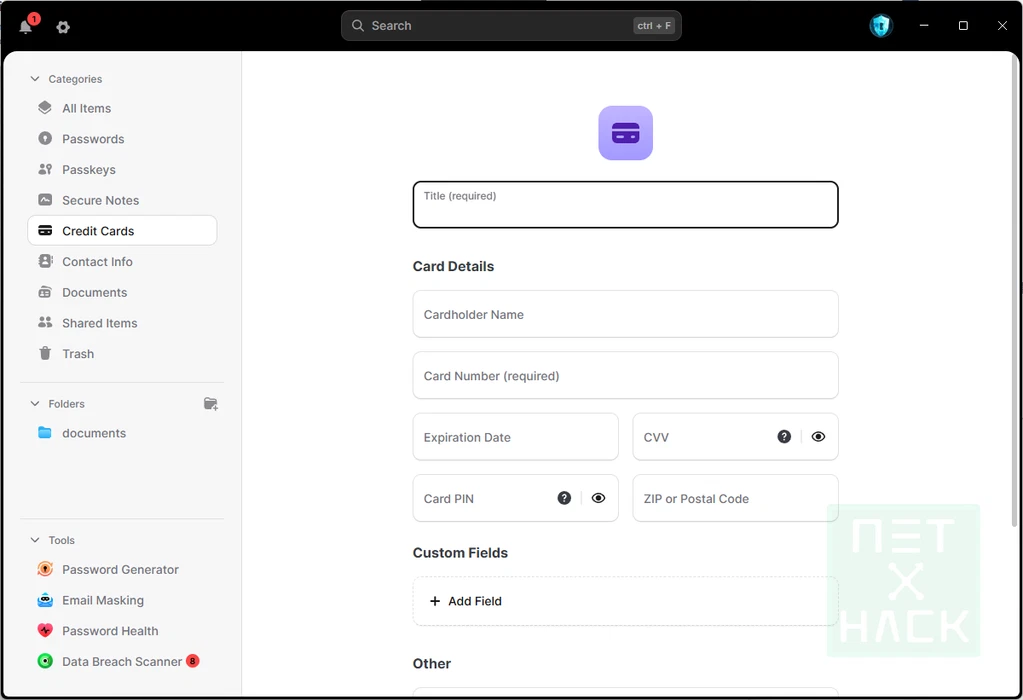
クレジットカード情報もまとめて保存可能です。
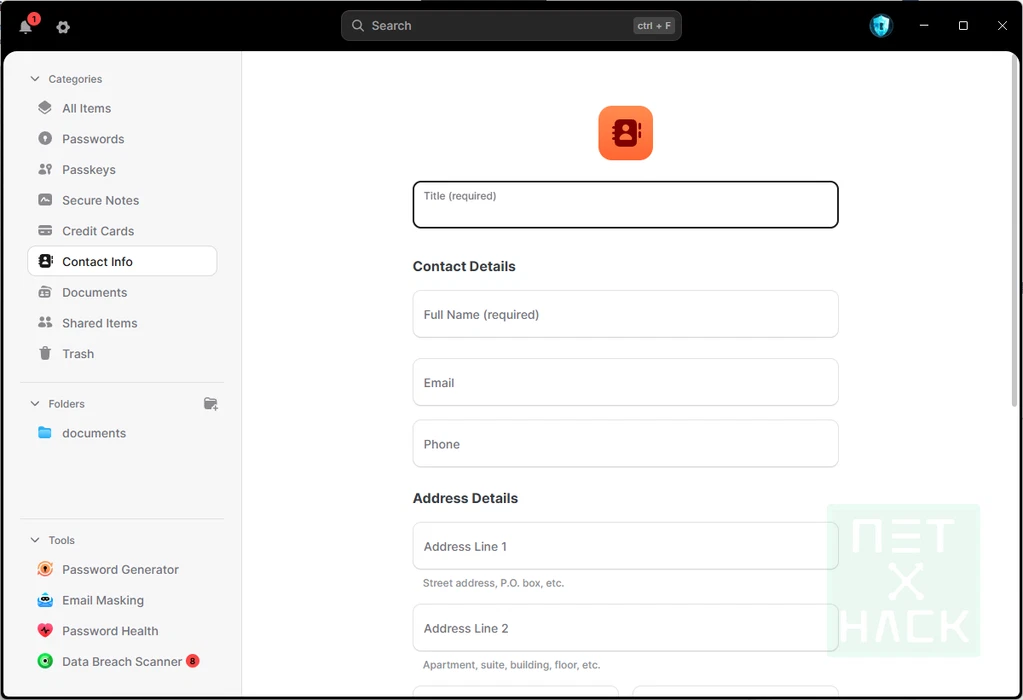
連絡先情報も管理できます。

各種書類や画像など、あらゆる種類の重要なファイルをアップロードできます(1ファイル最大40MB)。各データに対してリマインダー設定やカスタムフィールドでの詳細記録、フォルダ分け機能も利用可能です。
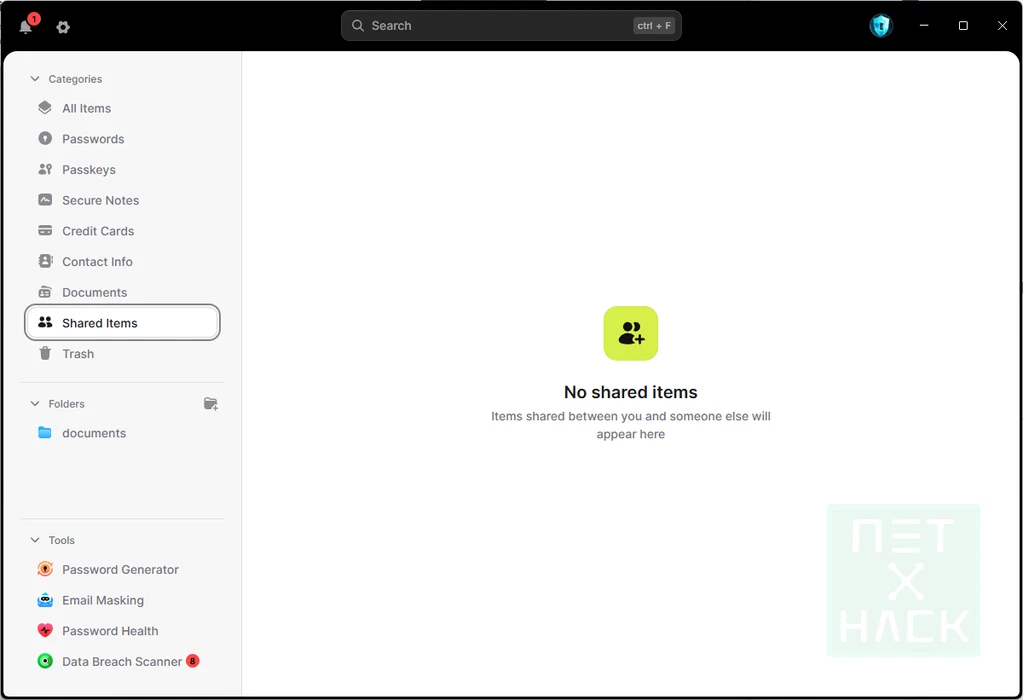
友人、家族、同僚などと共有したアイテムの情報が一覧で確認できます。
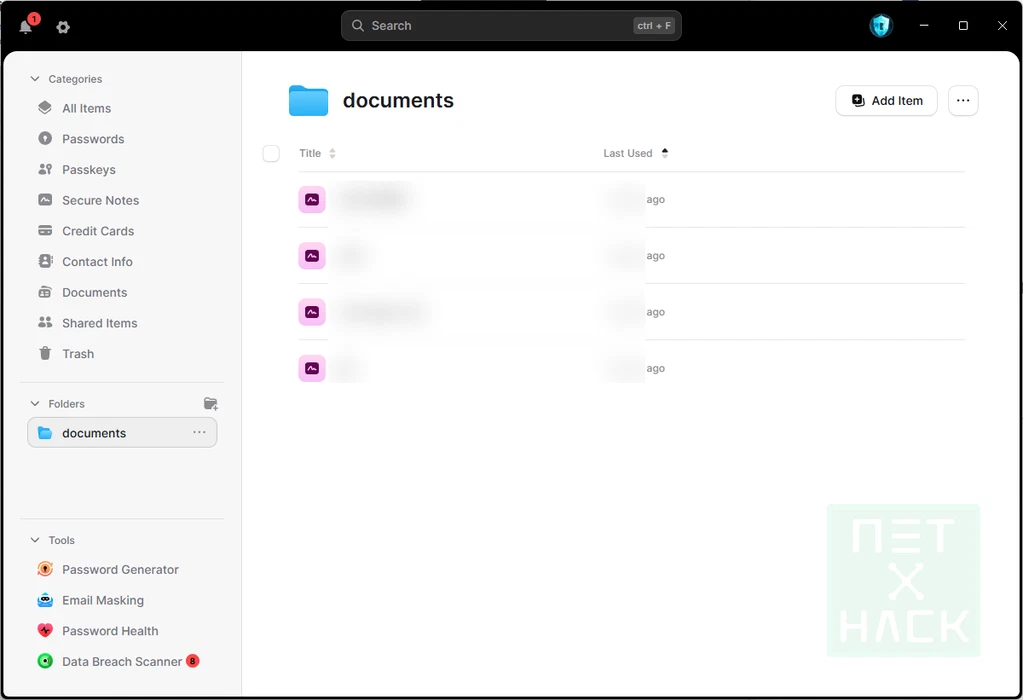
各種情報をフォルダごとに整理して管理できます。
ツール(Tools)
便利なセキュリティツール群です。
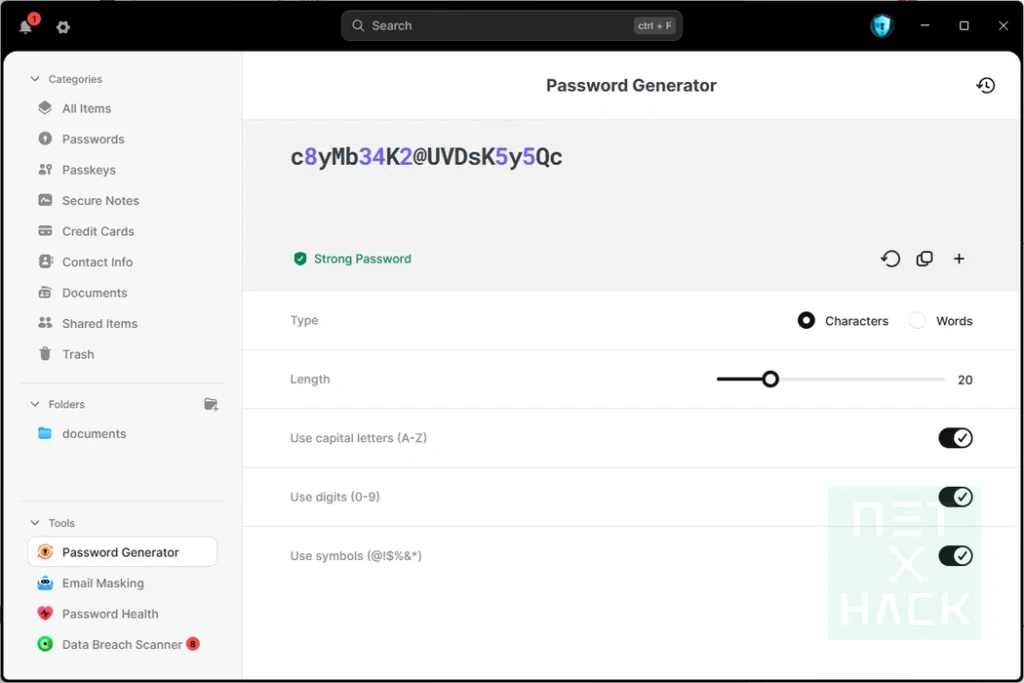
「Password Generator(パスワード生成器)」はその名の通り、推測されにくい複雑なパスワードを作成するツールです。以下のオプションを組み合わせて、自分好みのスタイルで生成できます。
- Characters: 「Lz0@fdlkfs$dfsl」のようなランダムな文字列。
- Words: 「dog-cat-cute-lovely」のような単語の組み合わせ(パスフレーズ)。
- Use capital letters: 大文字を使用
- Use Digits: 数字を使用
- Use symbols: 特殊文字を使用
どちらの形式でも構いませんが、私は最近「Words(単語の組み合わせ)」をよく使います。可能であれば30文字以上の長さに設定することをおすすめします。
メールマスキング(Email Masking)
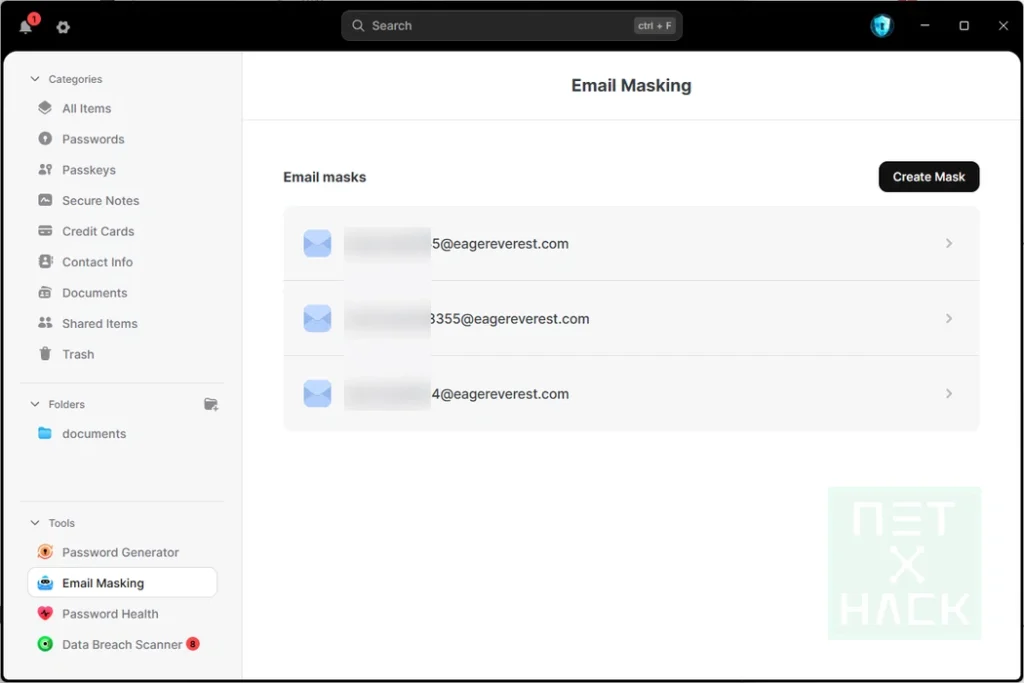
右上の「Create Mask」を押すと、ランダムなメールアドレスが生成されます。メインのメールアドレスを公開することなく、この転送用アドレスを使ってメールを受け取ることができます。(※各メールの右側にある「>」ボタンから、転送先のメールアカウントを確認できます。)
普段使っているメールアドレスをあちこちのサイトに登録すると、スパムが増えたり流出のリスクが高まります。一度しか使わないようなサイトには、この「Email mask」を使うと非常に安全です。不要になればいつでも削除や転送解除が可能です。
データ漏洩スキャナー(Data breach scanner)
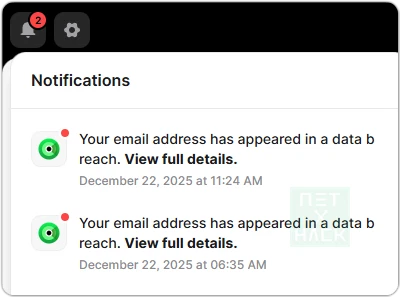
左上に通知が表示されます。私の場合は「データ漏洩があった」と警告が出ています。
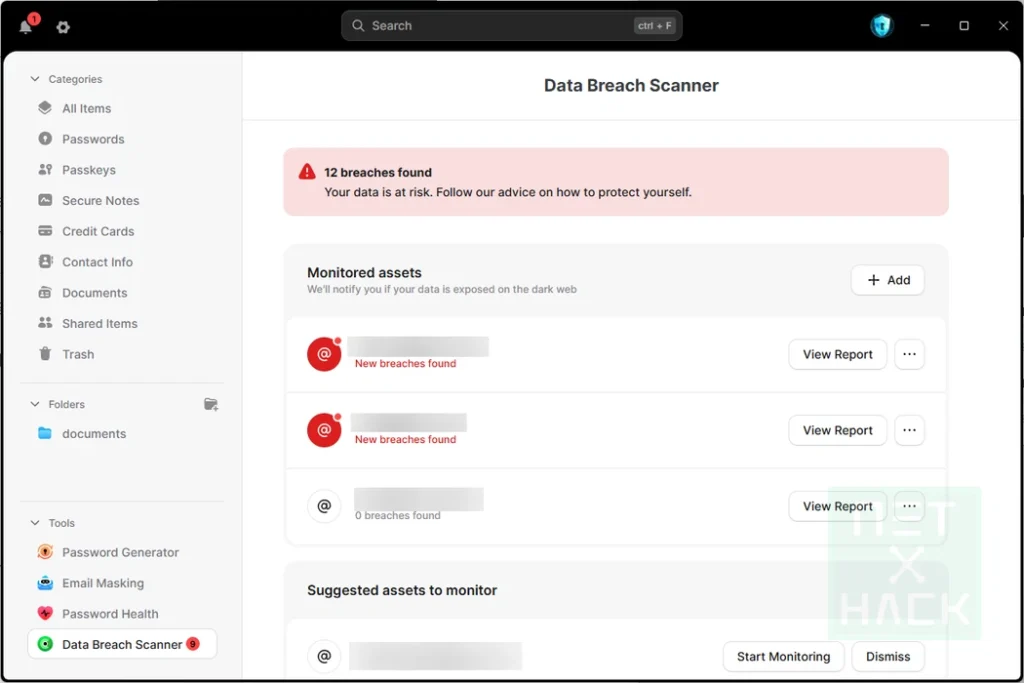
左下のメニューに「data breach scanner」があります。自分に限って漏洩などないと思っていましたが……。
昨年12月22日に有名サイトでデータ漏洩がありました。この日付でニュースを検索しても、直接的な情報は出てこないかもしれません。これは、自分の資格情報(認証データ)がダークウェブ上で検出されたタイミングであり、その前にハッキングされ販売されていた情報がスキャンに引っかかったことを意味します。
幸い、実害はありませんでした。理由は2つあります。1つ目は、2段階認証(2FA)を必ず設定していること。 2つ目は、たまにしか使わないサイトでも1年以上パスワードを変えていない場合は更新する習慣をつけていることです。
他に警告が出たサイトは不要なサービスばかりでしたが、重要でないサービスには使い回しのできない「ランダムID」や「一時的なメールアドレス」を使用しているため、万が一漏洩しても二次被害は起こりません。
設定(Settings)
設定メニューを見ていきましょう。
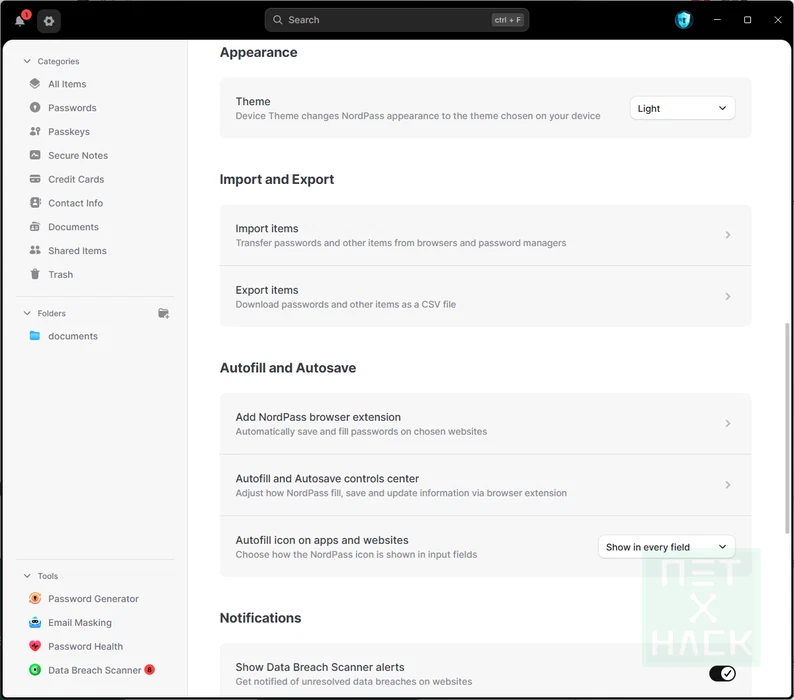
- Theme: ダーク/ライトテーマの設定
- Import and Export: ログイン情報やノートをエクスポートしたり、他のツールからインポートしたりできます。通常はCSV形式を使用します。
- Webブラウザ: Chrome, Firefox, Edge, Safari, Opera, Braveなど
- 他のパスワードマネージャー: LastPass, 1Password, Dashlane, KeePass, Bitwarden, Keeperなど
- Autofill and Autosave: 自動入力と自動保存に関する設定です。
- Add NordPass browser extension: ブラウザ拡張機能を追加して、自動入力を有効化。
- Autofill and Autosave controls center: 自動入力や更新の挙動を詳細に設定。
- Autofill icon on apps and websites: 入力フィールドにNordPassアイコンを表示するか選択。
- Notifications:
- Show Data Breach Scanner alerts: データ漏洩検知時にアラートを表示。
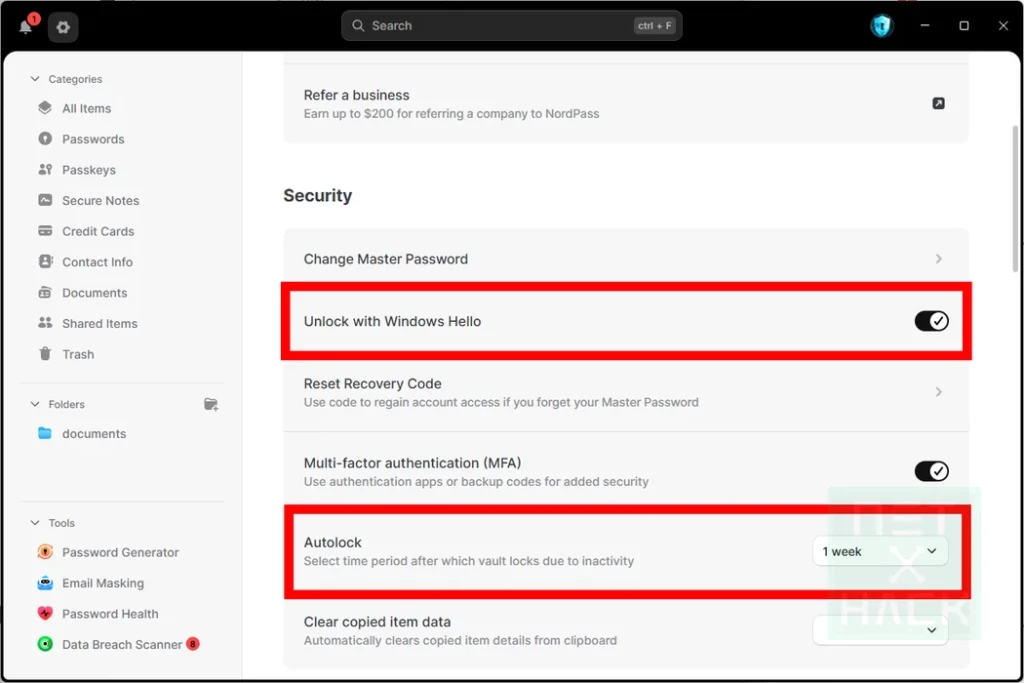
- Security:
- Change Master Password: マスターパスワードの変更。
- Unlock with Windows Hello: 生体認証(指紋・顔)やPINで素早くロック解除。(*Windowsでのログインはやや手間がかかることがありますが、Windows Helloを設定すれば非常にスムーズになります。)
- Reset Recovery Code: リカバリーコードの再発行。
- Multi-factor authentication (MFA): 認証アプリなどによる追加のセキュリティ。
- Autolock: 自動ロックまでの時間を設定。
- Clear copied item data: クリップボードにコピーした情報を自動削除する設定。
- Language: 2026年現在、英語や欧州言語に対応。
セキュリティ
- 無料・有料ユーザーを問わず、同一水準の保護を受けられます。 有料版との違いは、複数デバイスの同時ログインや追加のセキュリティ機能の有無です。デバイスを1台ずつ切り替えて使うなら無料版でも十分実用的です。
- 最新の暗号化アルゴリズム XChaCha20 および Argon2 を採用しています。
- XChaCha20 ストリーム暗号
- Poly1305 MAC 認証
- X25519 鍵交換
以下のような仕組みで保護されています。
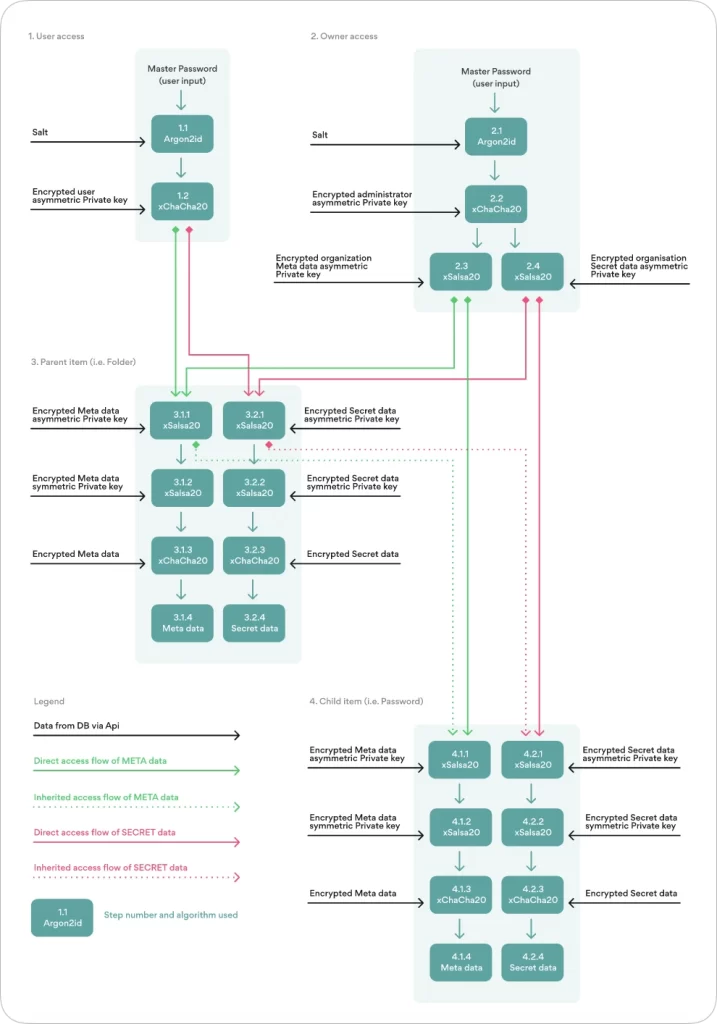
そして当然ながら、ゼロ知識アーキテクチャ(Zero-knowledge architecture)を採用しています。以下に詳しく説明します。
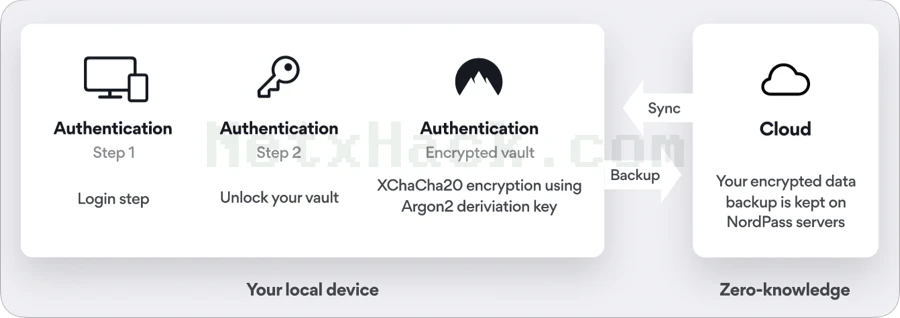
「私たちはあなたのマスターパスワードを持っていないため、万が一私たちのサーバーが侵害されたとしても、あなたの暗号化されたデータは安全です。私たちも、あるいは潜在的な侵入者も、あなたがNordPassの金庫に何を保存しているかを知ることはできません。外部機関から情報の提供を求められても、私たちには渡せるものが何もないのです。」https://nordpass.com/features/zero-knowledge-architecture/
「ゼロ知識」とは、サービスを提供する側(NordPass)がユーザーの情報を一切関知できないシステム構造のことです。上の画像で直感的に理解できる通り、ユーザーのデータは「暗号化された状態」でクラウドにアップロード・同期されます。サーバー側には「鍵のかかった金庫」だけが保管されている状態なので、最悪の事態でもデータは保護されます。
また、NordPassは法人向けサービスにも力を入れているため、完成度が非常に高いです。SOC 2 Type 1やISO/IEC 27001:2017認証を取得している点からも、信頼性の高さが伺えます。詳細はホワイトペーパーで確認できます。
その他
NordPassの開発言語は?
気になってサポートに問い合わせたところ、メインで「Electron」と「JavaScript」が使用されているとの回答でした。
競合・代替サービス
私にとって「クラウド+マルチデバイス+クロスプラットフォーム」の3点は必須条件です。この条件で現在最も競争力があるのは、Bitwardenと 1Password でしょう。LastPassは過去のセキュリティインシデントの影響で、最近は話題に上ることも減りました。他にもEnpass、Dashlane、Keeper、KeePassXC、Roboformなど多くの選択肢があります。特に「オンライン保存は一切信用できない」という方にはKeePassXCが有力ですが、iPhoneやAndroidとの同期が不便なのが難点です。今の時代、同期機能がないのはやはり致命的と言わざるを得ません。
結論

NordPass単独で契約する場合、2年プランの割引を適用しても月額数百円程度(約2,100ウォン相当)です。しかし、NordVPNの新規契約者(既存ユーザーも新規扱いで契約可能)であれば、VPNとセットになった「プラスプラン」を選択する方が圧倒的にコスパが良いです。
- 最もコスパに優れているのは、VPNとNordPassがセットになった「NordVPN プラスプラン」です。最大割引の適用方法は、当サイトのクーポンまとめ記事をご覧ください。
- NordLocker(機密ファイルを暗号化して保管する機能)まで必要な場合は、コンプリートプランが割引率も高く人気です。
- NordPass プレミアム単体で契約したい方は、こちらの公式ページへ。執筆時点では最大6人で使えるファミリープランが50%オフになっていました。
動作は軽快、デザインも美しく、機能も豊富。非常に満足度の高いツールです。