
무료 윈도우11 최적화: 오픈소스 블로트웨어 삭제 스크립트
Contents
윈도우11 최적화 필요할까?
윈도우 최적화는 왜 하는 걸까요?
예전에는 윈도우를 사용하다보면 업데이트 할수록, 사용 시간이 길어질수록 버벅거린다는 느낌을 느끼는 경우가 많았어요. 그리고 요즘은 저사양 CPU도 성능이 굉장히 좋아져서 답답함을 느낄 일이 거의 없지만 과거엔 비교적 하드웨어 리소스가 부족한 경우도 많았었죠. 그래서 제한된 환경에서 최대한 깔끔하게 사용하고자 노력하는 유저들이 많았어요.
한 때는 경량화 윈도우 찾아서 설치하기도하고.. Windows.old 제거, 업데이트 캐시 정리, 레지스트리 정리 등등 별 짓을 다했죠.
윈도우 최적화 방법과 프로그램(앱)은 지금까지 무수히 나왔어요. 아주 오래전에는 CCleaner 같은 앱을 사용하기도했고 유료 버전가지 있었지만 오히려 보안 취약점과 무료 버전에서 데이터 수집 옵션이 디폴트로 켜져있는 등 여러가지 논란이 생기면서 거의 역사속으로 사라진 수준이 되었습니다.
요즘은 과거에 비하면 웬만한게 다 오픈소스로 해결되어서 매우 좋은 환경이 되었다고 생각해요. 오늘 소개해드릴 ‘Win11Debloat‘은 ‘스크립트’ 입니다. 안에 어떤 코드가 들어있는지 몰라서 불안한 앱을 따로 설치해야하는 것이 아니라 윈도우 명령줄로 이루어진 오픈소스 코드라 쉽고 가볍게 실행할 수 있습니다.
설치
Github: https://github.com/Raphire/Win11Debloat 자세한 것은 여기에서 보실 수 있어요.
윈도우에서 Powershell을 실행하세요. (Win 키 누르고 Powershell 입력하면 나옵니다.)
& ([scriptblock]::Create((irm "https://debloat.raphi.re/")))그럼 아래와 같은 화면이 나와요.
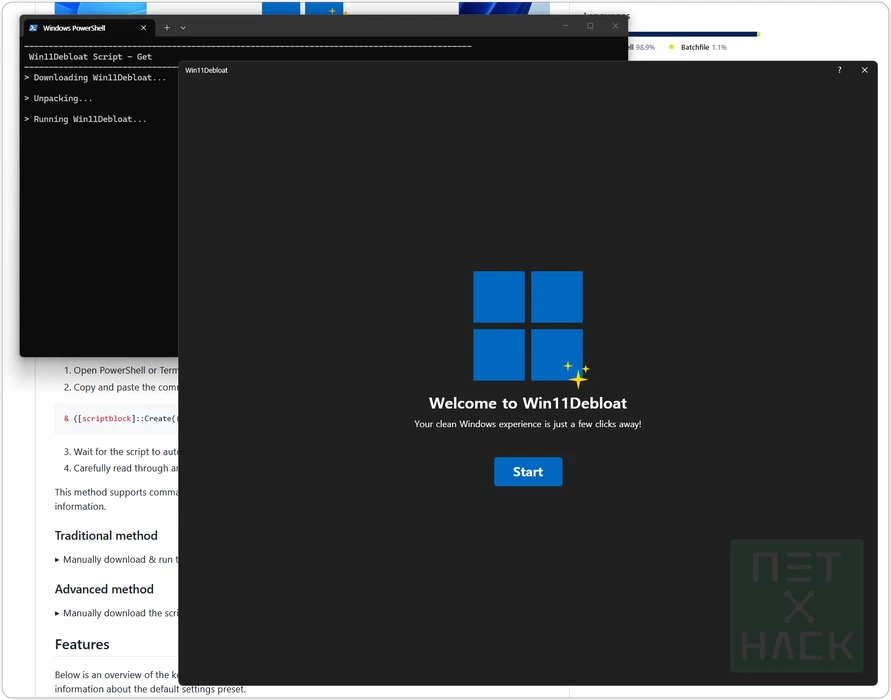
우리가 원하는 것들을 쉽게 골라서 삭제할 수 있도록 그래픽 인터페이스를 사용할 수 있는 최소한의 것만 다운로드되어 실행됩니다.
앱이 설치되는 것으로 느껴질 수 있으나, 다운로드된 파일을 찾아보면 C:\Users\[User]\AppData\Local\Temp 폴더에 있는 것을 확인할 수 있습니다. 저 화면을 실행하도록 임시 폴더에 다운로드되는 것 입니다. 이 폴더는 ‘임시 작업 공간’ 입니다.
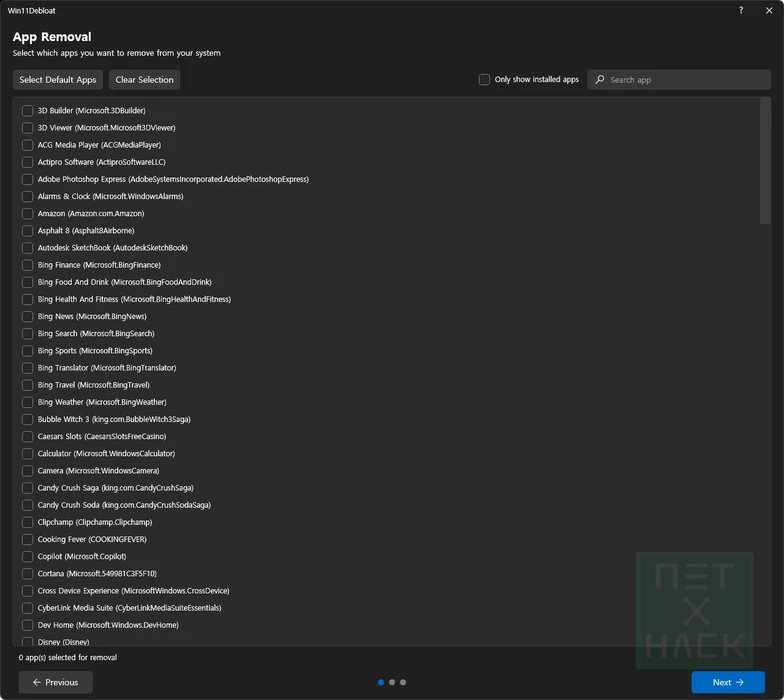
엄청나게 많은 옵션이 나오므로 처음에 조금 당황하실수 있습니다. 우선 왼쪽 위에 보이는 ‘Select Default Apps’를 눌러보세요.
작은 주의 사항
사용하고 계시는 앱은 체크 풀어주세요. 예를 들면 To do, Sticky Note, 윈도우 터미널, One Drive, 계산기 등 사용할만한 것들이 꽤 있습니다.
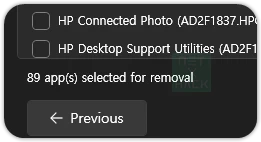
이것저것 빼고 고르고..
저는 다 체크했더니 삭제할 항목이 115개였어요.
System Tweaks
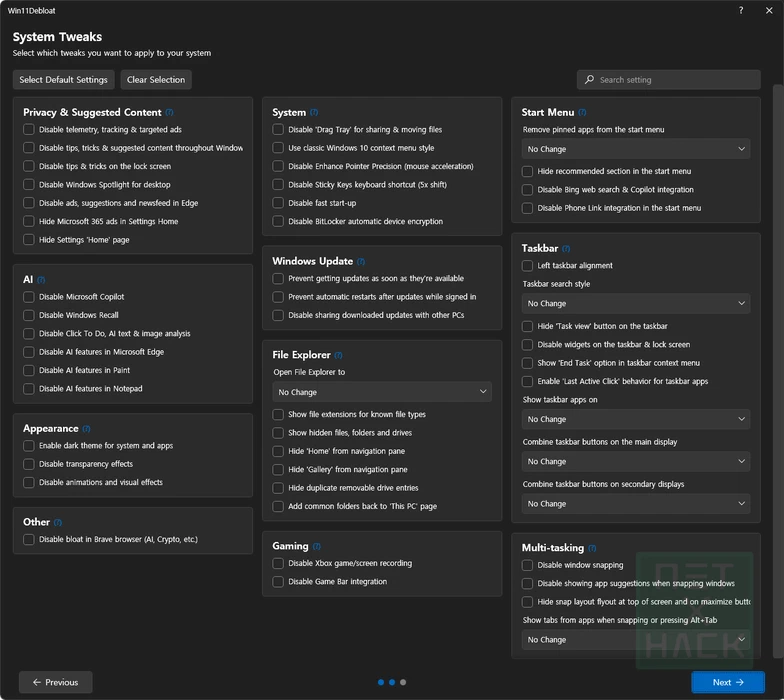
시스템 최적화를 위한 옵션입니다. 영어로 나와있어서 아래 옵션별로 번역해서 정리해드릴게요. 보고 선택하세요. 항목이 너무 많아서 헷갈리신다면 앞에서 했던 것과 마찬가지로 ‘Select Default Settgins‘를 누른 후 거기서 추가로 고르시는 것도 좋습니다.
Privacy & Suggested Content
- 텔레메트리, 추적 및 타겟팅 광고 비활성화
- Windows 전반의 팁, 트릭 및 제안된 콘텐츠 비활성화
- 잠금 화면의 팁 및 트릭 비활성화
- 데스크톱용 Windows 추천(Spotlight) 비활성화
- Edge 브라우저의 광고, 제안 및 뉴스피드 비활성화
- 설정 홈의 Microsoft 365 광고 숨기기
- 설정 ‘홈’ 페이지 숨기기
AI
- Microsoft Copilot 비활성화
- Windows Recall(회상) 비활성화
- Click To Do, AI 텍스트 및 이미지 분석 비활성화
- Microsoft Edge의 AI 기능 비활성화
- 그림판의 AI 기능 비활성화
- 메모장의 AI 기능 비활성화
Appearance & Other
- 시스템 및 앱에 다크 모드 적용
- 투명 효과 비활성화
- 애니메이션 및 시각 효과 비활성화
- Brave 브라우저의 불필요한 요소(AI, 가상화폐 등) 비활성화
System
- 파일 공유 및 이동을 위한 ‘드래그 트레이’ 비활성화
- 클래식 Windows 10 우클릭 메뉴 스타일 사용
- 포인터 정밀도 향상(마우스 가속) 비활성화
- 고정키 바로가기(Shift 5번) 비활성화
- 빠른 시작 비활성화
- BitLocker 자동 장치 암호화 비활성화
Windows Update
- 최신 업데이트 출시 즉시 받기 방지
- 로그인 중 업데이트 후 자동 재시작 방지
- 다른 PC와 다운로드한 업데이트 공유 비활성화
File Explorer & Gaming
- 알려진 파일 형식의 확장명 표시
- 숨김 파일, 폴더 및 드라이브 표시
- 탐색 창에서 ‘홈’ 숨기기
- 탐색 창에서 ‘갤러리’ 숨기기
- 중복된 이동식 드라이브 항목 숨기기
- ‘내 PC’ 페이지에 일반 폴더 다시 추가
- Xbox 게임/화면 녹화 비활성화
- 게임 바(Game Bar) 통합 비활성화
Start Menu & Taskbar
- 시작 메뉴에서 고정된 앱 제거
- 시작 메뉴의 ‘맞춤’ 섹션 숨기기
- Bing 웹 검색 및 Copilot 통합 비활성화
- 시작 메뉴의 휴대폰 연결 통합 비활성화
- 작업 표시줄 왼쪽 정렬
- 작업 표시줄 검색 스타일 설정
- 작업 표시줄의 ‘작업 보기’ 버튼 숨기기
- 작업 표시줄 및 잠금 화면 위젯 비활성화
- 작업 표시줄 우클릭 메뉴에 ‘작업 끝내기’ 옵션 표시
- 작업 표시줄 앱 클릭 시 마지막 활성 창 열기 동작 활성화
- 작업 표시줄 앱 표시 대상 설정
- 메인 디스플레이 작업 표시줄 단추 하나로 표시 설정
- 보조 디스플레이 작업 표시줄 단추 하나로 표시 설정
Multi-tasking
- 창 스냅(맞춤) 비활성화
- 창 스냅 시 앱 제안 표시 비활성화
- 화면 상단 및 최대화 버튼의 스냅 레이아웃 메뉴 숨기기
- Alt+Tab 또는 스냅 시 앱 탭 표시 설정
모두 다 고르셨으면 Restore Point 만들기 체크해서 생성 후 진행합니다.
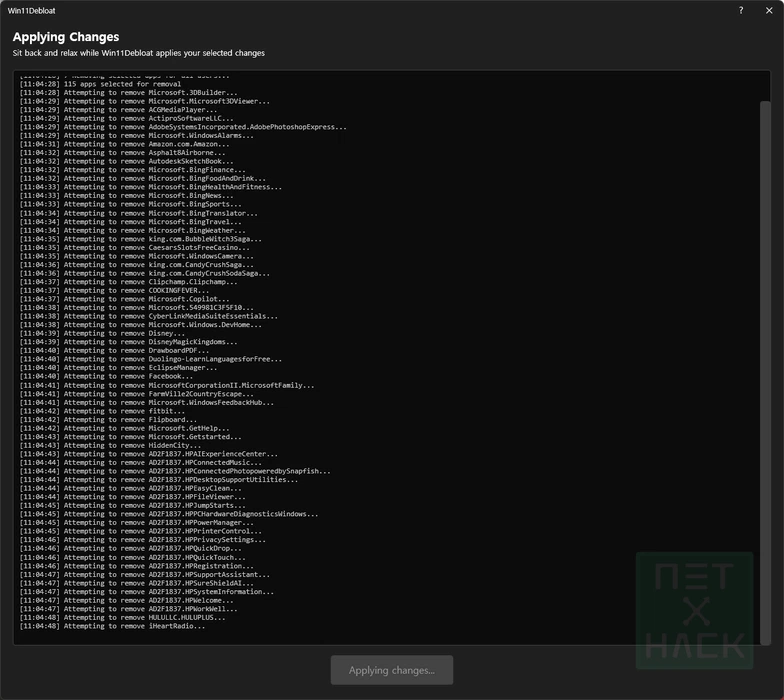
이렇게 스크립트가 시작되고 얼마 지나지 않아 윈도우 최적화는 끝납니다. 매우 간단하죠? 예전에 이와 거의 비슷한 [윈도우 최적화 스크립트 생성 사이트] 글을 올린적이 있었는데 이번게 좀 더 깔끔하고 편리해서 이걸 사용해봤습니다.
AI 관련 옵션을 좀 더 확실하게 삭제하시려면 [윈도우 AI 구성 삭제] 글을 참고하세요.
저는 이런 스크립트도 그렇고 VPN나 광고차단 프로그램 등 각종 프라이버시 보호 툴을 볼 때마다 인터스텔라 대사를 떠올리네요
“우린 답을 찾아낼 것이다, 늘 그랬듯이”
빠르게 발전하고 변하는 세상 속에서 광고나 악성코드 등에서 어떻게든 조금이나마 개인 정보를 지키는 방법을 찾아내는 게 신기하고 그런 노력해주는 분들께 고맙네요
이런거 만들어 공유해주시는 분들 덕분에 정말 편하게 하게되네요!