
ExpressMailGuard: Alias(별칭)으로 이메일 보호 서비스
Contents
ExpressMailGuard란?
경쟁이 좋긴하네요. NordVPN, Surfshark가 지난 2-3년간 다방면에서 빠르게 치고나가니 익스프레스VPN 역시 느리지만 조금씩 움직이기 시작했습니다. 기능도 트렌드가 있습니다. 다크웹 모니터링 서비스, 광고 차단, 멀웨어 차단 등 누구 하나가 추가하면 거의 비슷하게 따라가더라고요. ExpressVPN에서 이메일 보호 기능을 얼마나 차별화시켜 잘 내놨을까요.
ExpressVPN에서 ExpressMailGuard라는 서비스를 출시. 이름에서 알 수 있듯 Express=ExpressVPN, MailGuard=메일 보호. 이런 서비스는 주로 내가 메인으로 사용하는 이메일 계정이 외부로 노출되지 않도록 ‘임시 주소’를 생성해서 내 이메일 계정으로 연결시키는 역할을 합니다. 이것도 일종의 VPN과 비슷한 대리인 서비스인거죠.
주로 사용하는 이메일 주소가 *****@gmail.com인데 이걸로 가입했더니 스팸도 많이오고, 로그인 시도도 생기는 것 같고.. 그래서 간단한 뉴스레터 가입, 중요하지 않은 사이트 가입 등 그때그때 임시 이메일을 생성해서 가입하는거예요.
- 임시 이메일을 유지하는동안 인증 이메일 등 계속 받을 수 있음
- 이메일이 유출되어도 삭제 해버리면 그만
- 스팸 처리용으로 사용가능
- 로그인에 사용하는 이메일 주소가 아니므로 Bot이 긁어가도 상관없음
다양한 용도로 사용할 수 있습니다.
ExpressMailGuard 플랜별 기능 비교
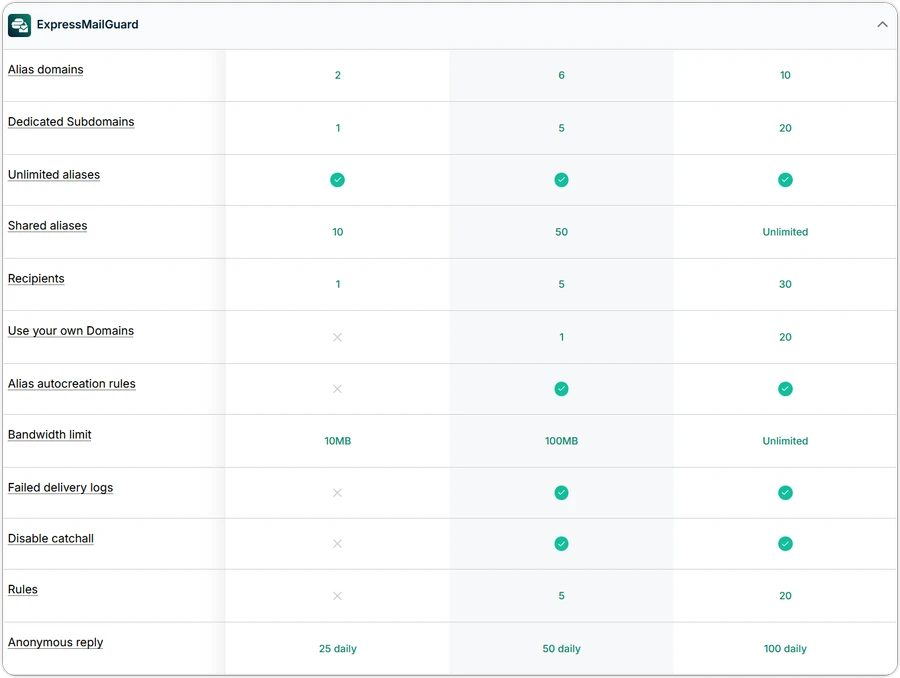
홈페이지에는 아직 한글화되어있지 않았네요. 제가 아래 번역해서 보기 좋게 옮겨놓을게요.
| 기능 요약 | 라이트(Lite) | 프로(Pro) | 얼티밋(Ultimate) |
|---|---|---|---|
| 별칭 도메인 (Alias domains) | 2 | 6 | 10 |
| 전용 서브도메인 | 1 | 5 | 20 |
| 무제한 별칭 생성 | ✅ | ✅ | ✅ |
| 공유 별칭 (Shared aliases) | 10 | 50 | 무제한 |
| 수신자 수 | 1 | 5 | 30 |
| 개인 도메인 사용 | ❌ | 1 | 20 |
| 별칭 자동 생성 규칙 | ❌ | ✅ | ✅ |
| 대역폭 제한 | 10MB | 100MB | 무제한 |
| 전송 실패 로그 | ❌ | ✅ | ✅ |
| 캐치올(Catchall) 비활성화 | ❌ | ✅ | ✅ |
| 규칙(Rules) 설정 | ❌ | 5 | 20 |
| 익명 답장 | 일일 25건 | 일일 50건 | 일일 100건 |
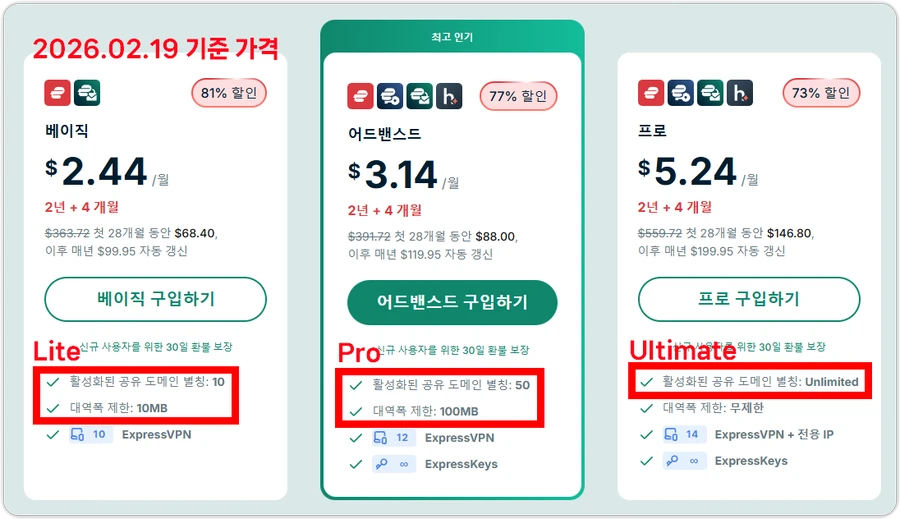
- Lite – ExpressVPN Basic(베이직) 플랜에 포함
- Pro – ExpressVPN Advanced(어드밴스드)
- Ultimate – ExpressVPN Pro 플랜에 포함
그럼 대부분의 유저들은 라이트 기능을 사용하게 되므로 이 기능을 기준으로 판단하면 되겠습니다.
차이
무제한 별칭 생성이 Lite에 포함되어서 다행입니다. 쓰다보면 수십개는 생성하는건 금방이거든요. 개인 도메인까지 연결해서 사용하시는 분은 많지 않고, 별칭 자동 생성 규칙도 없어도 상관없지만 ‘대역폭 제한 10메가‘는 사용자에 따라서 제한적으로 느껴질 수 있겠으나 중요한 이메일을 받는 용도가 아니기 때문에 자주 삭제하면서 사용하면 충분하다고 생각합니다.
규칙 설정은 있으면 편하긴한데, 제가 익명 이메일함을 여러개 사용해보니 이렇게까지 세팅해서 사용하진 않게되더라구요. 익명 답장 기능도 하루에 25개면 차고 넘칩니다. 사람마다 다르겠지만 저의 경우 지금까지 임시 이메일로 답장 보낸게 손에 꼽을 정도예요.
이메일 전송 확인은 어드밴스드, 프로(얼티밋) 요금제 구독자만 가능하다고 나와있습니다. 그 외에 다른 차이는 없어보이네요.
사용법
ExpressMailGuard 사용법은 어렵지 않습니다. 딱 한 번만 따라해보시면 쉽게 익힐 수 있습니다. https://app.expressmailguard.com/ 에서 로그인 하시면 아래의 화면으로 연결됩니다.
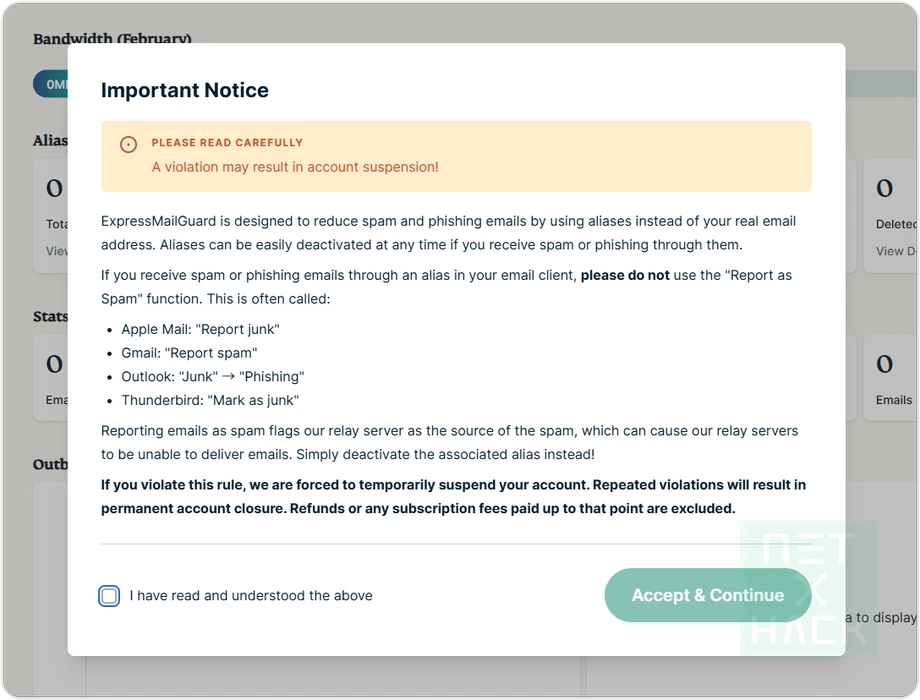
첫 화면에 크게 뜨는 것을 보면 매우 중요한 내용이겠죠?
번역하면 아래와 같습니다.
ExpressMailGuard는 실제 이메일 주소 대신 별칭(alias) 을 사용하여 스팸 및 피싱 메일을 줄이도록 설계되었습니다.
별칭으로 스팸이나 피싱 메일을 받으면, 해당 별칭은 언제든지 쉽게 비활성화할 수 있습니다.이메일 클라이언트에서 별칭을 통해 스팸이나 피싱 메일을 받았을 경우, “스팸 신고” 기능을 사용하지 마십시오. 이 기능은 다음과 같이 표시되는 경우가 많습니다:
- Apple Mail: “정크로 신고(Report junk)”
- Gmail: “스팸 신고(Report spam)”
- Outlook: “정크(Junk)” → “피싱(Phishing)”
- Thunderbird: “정크로 표시(Mark as junk)”
이메일을 스팸으로 신고하면, 당사의 릴레이 서버가 스팸 발송 서버로 표시될 수 있으며, 그 결과 당사 릴레이 서버에서 이메일을 정상적으로 전달하지 못하게 될 수 있습니다. 대신, 해당 별칭을 비활성화해 주십시오.
이 규정을 위반할 경우, 계정은 일시적으로 정지됩니다. 반복 위반 시에는 계정이 영구적으로 폐쇄됩니다. 이 경우, 해당 시점까지 납부한 구독료를 포함한 모든 비용은 환불되지 않습니다.
I have read and understood the above 여기에 체크하고 동의를 눌러야 합니다.
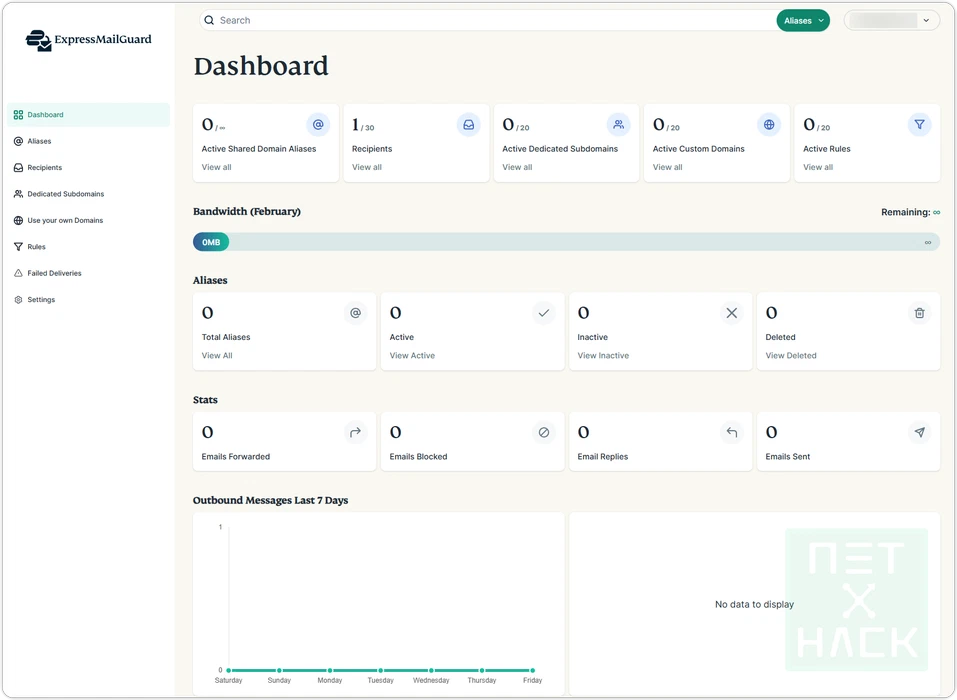
Dashboard 화면입니다. 왼쪽 메뉴부터 소개해드릴게요.
- Dashboard: 전체 상황을 볼 수 있는 대시보드
- Aliases: 대신 이메일을 받아줄 별칭 주소를 만드는 곳
- Recipients: 이메일이 전달 될 내 메인 이메일 계정 등록
- Dedicated Subdomains: 서브 도메인 설정
- Use your own Domains: 도메인 설정
- Rules: 규칙 설정
- Failed Deliveries: 실패한 전송
- Settings: 설정
하나씩 알아봐요.
Alias
이 서비스의 핵심은 Alias 메뉴로 들어갑니다.
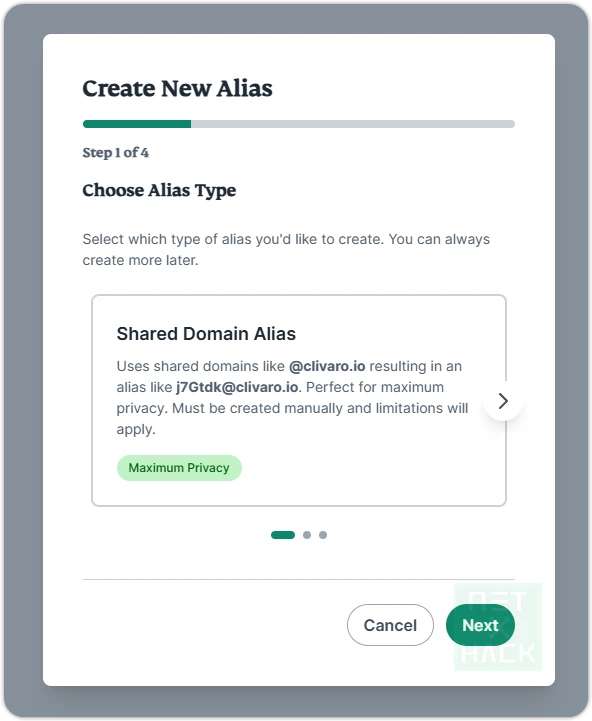
도메인을 고르고, 원하는 아이디를 선택해서 만들면된다 그런 내용
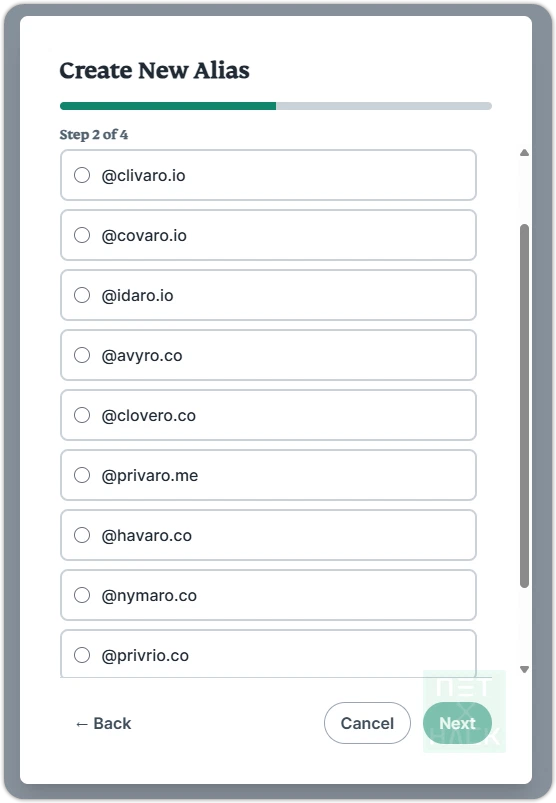
많은 도메인 중 마음에 드는 것을 하나 고릅니다. 여러개 만들 수 있고, 삭제도 가능하니 부담없이 선택.
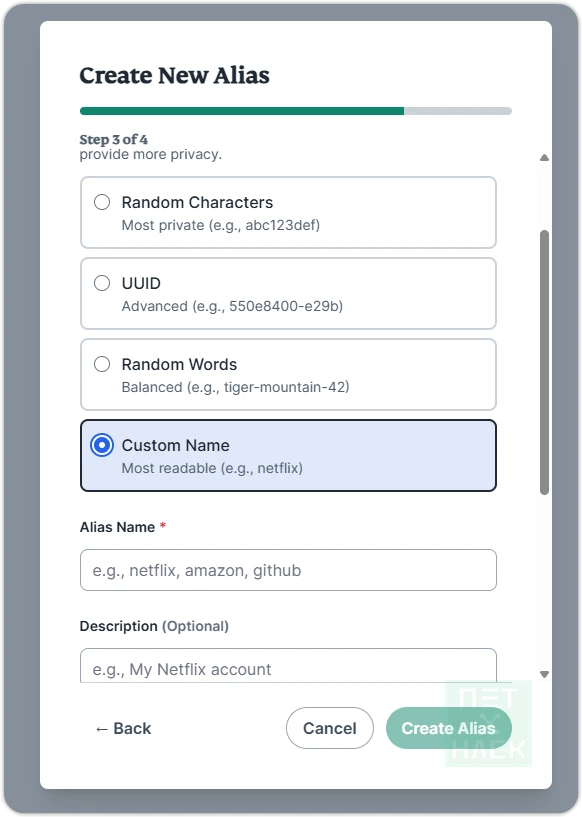
Random Characters, UUID, Random Words는 바로 아래 예시가 나와있으니 설명이 필요없겠죠? 기억하기 좋게 제가 원하는 단어로 생성하기 위해서 Custom name을 선택했습니다.
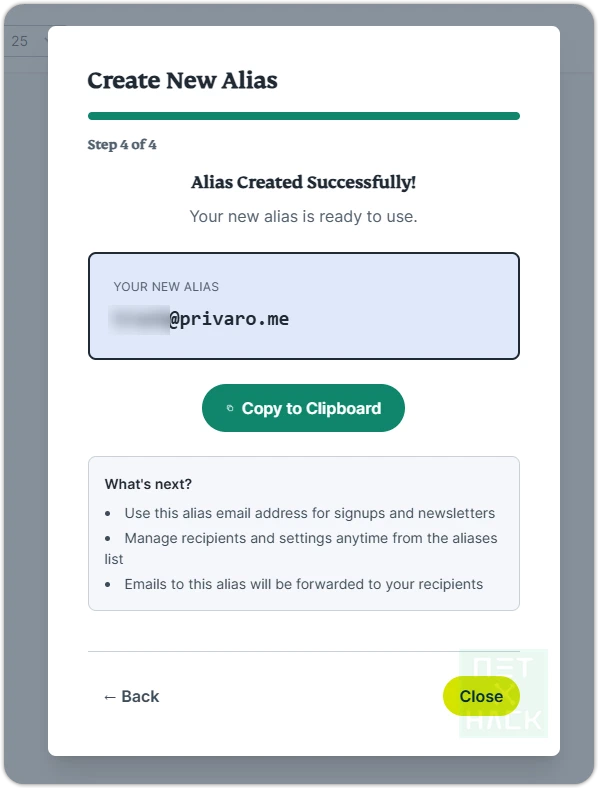
아직 서비스 초기이고 사용자가 많이 없어서 그런지 짧고 단순한 단어로 생성 가능했습니다.
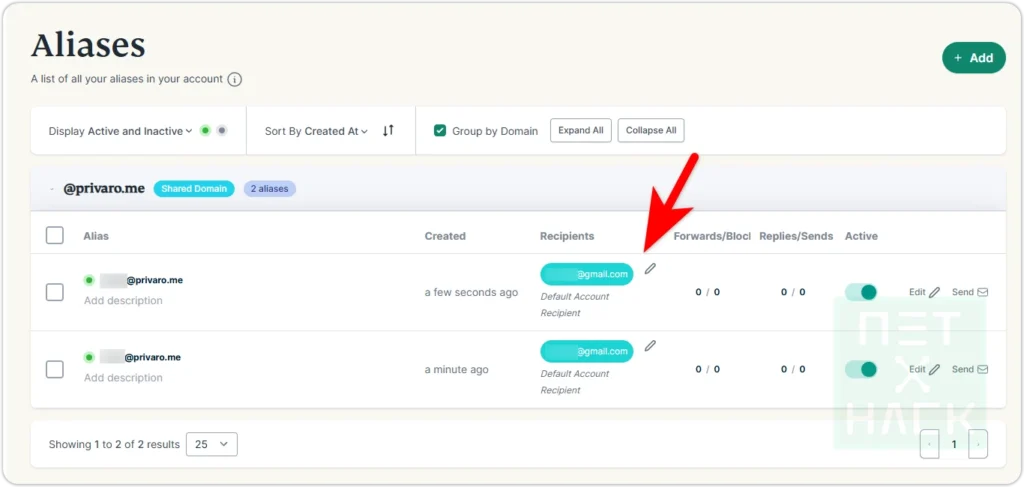
2개를 만들었어요. 나중에 한글화가 되면 더 사용이 쉽겠지만 주로 사용할 메뉴나 버튼이 몇개 되지 않아서 몇 번만 사용해보시면 문제없습니다. 저기 Recipients에 있는 연필 아이콘으로 쉽게 내가 전달 받을 이메일 설정, 변경이 가능합니다.
Aliase 메일로 전송하기
아주 가끔 답장을 보내야할 때가 있습니다. 내 원본 이메일을 노출하기 싫을 때는 내가 생성한 alias 이메일 주소로 전송도 가능합니다.
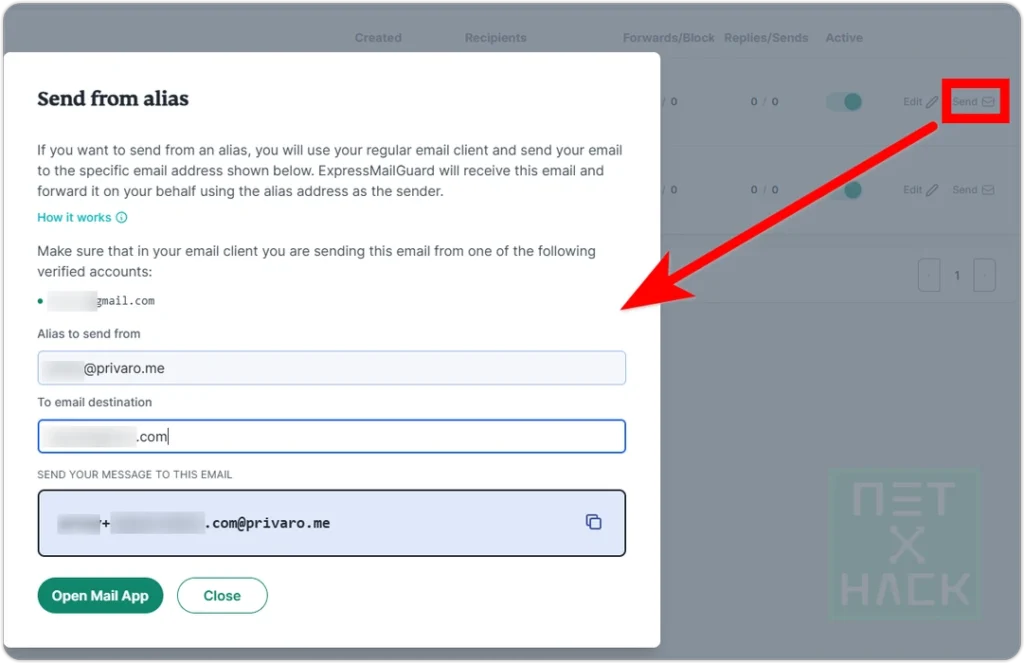
Send 버튼을 누르고 ‘To email destination(보낼 주소)’를 입력하면 그 아래 복사할 수 있도록 생성해줍니다. 보내는 사람 메일 주소에 붙여넣고 전송하면
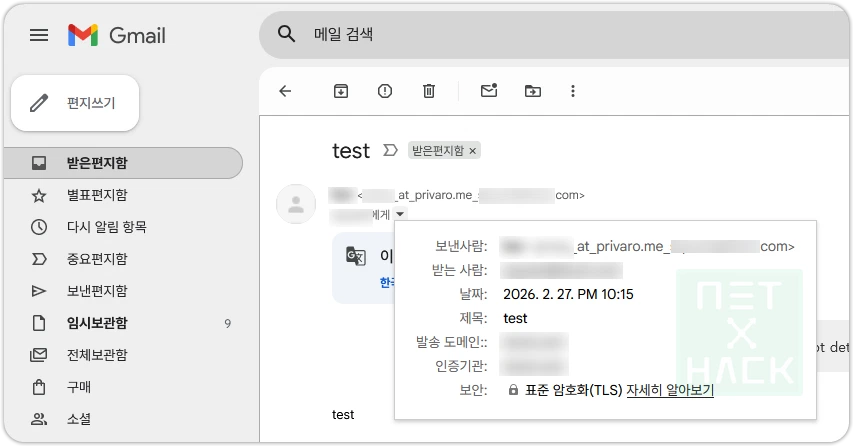
이렇게 alias 주소로 이메일을 보낼 수 있습니다.
Rules
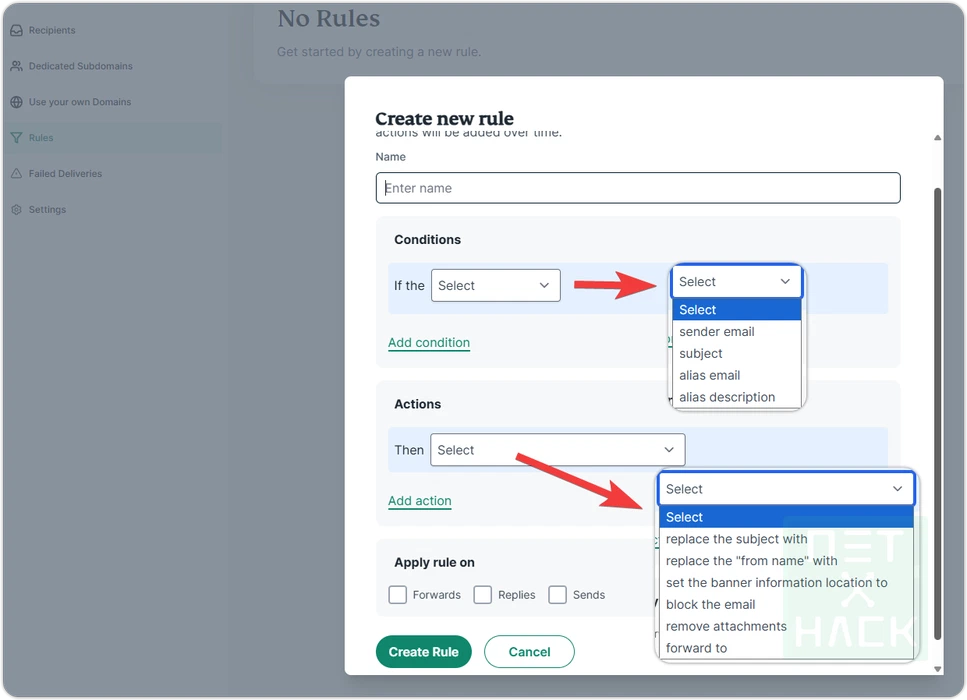
저는 이메일 별칭 서비스를 사용하면서 Rule 설정까진 해보진 않았는데요. 많이 사용하시는 분들에게는 매우 유용한 기능이예요.
- If the에 조건을 선택하고
- then에 액션을 선택하면 됩니다.
이건 너무 간단하니 추가 설명이 필요없겠죠? ExpressVPN이 하나둘씩 유용한 서비스와 기능을 추가하는 것을 보니 반갑습니다.
본사 공식 할인 링크 – https://expressvpn.com/kor
ExpressMailGuard 같은 기능은 Surfshark의 경우 Alternativ ID에 포함되어있어요. [서프샤크 리뷰] 얼터너티브 아이디 부분 참고하세요.