Pake: 웹사이트를 초경량 데스크톱 앱(웹 앱)으로 만들기
Contents
Pake 소개
꽤 흥미롭고 괜찮은 오픈소스 앱이 있어서 가져왔습니다. 오늘은 Pake라는 오픈소스 프로젝트예요.
Pake는 웹 서비스를 독립적인 경량 앱으로 만들어 실행, 사용할 수 있게 해줍니다. 기존의 무겁고 비대한 Electron 기반 앱 용량보다 20배 정도 가볍고, Chromium을 통째로 포함하지 않아서 메모리 사용량도 더 적은 것으로 알려져있어요.
다르게 설명해드리면
- 일반적인 Electron 방식 웹 앱: 일렉트론으로 만든 앱은 각각 Chromium 엔진을 내장하기 때문에 무거움. 웹 브라우저 하나 더 설치하는 느낌?
- 단점 – 파일 크기가 크고, 메모리도 많이 먹음
- Pake 웹 앱: 운영체제 내장 Webview를 사용하는 앱을 만들어주는 Rust + Tauri 기반 도구
- Rust – 프로그래밍 언어로 성능과 메모리 안전성 등의 장점이 있음
- Tauri – Rust 기반 데스크톱 앱 프레임워크
- 장점
- 파일 크기가 몇 배에서 10배, 20배 정도 작고, 메모리도 적게 먹음
- 사소한 장점 하나는 웹을 그대로 부르는거라 은근 귀찮은 앱 업데이트 안해도 됨.
한 줄 정리: 원하는 웹 사이트를 Tauri를 통해 앱 형태로 만들어줌.
깃헙: https://github.com/tw93/Pake
공식 사이트에서 제공하는 특징에 대한 설명은 아래와 같습니다.
- 🎐 경량 : 설치 프로그램 크기는 Electron 패키지보다 거의 20배 작으며, 일반적으로 디스크에서 10MB 미만입니다.
- 🚀 빠름 : Rust Tauri로 구축되어 기존 JS 프레임워크보다 훨씬 빠르고 메모리 사용량도 적습니다.
- ⚡ 사용하기 쉬움 : CLI 또는 온라인 빌드를 통한 원터치 패키징, 복잡한 설정 필요 없음
- 📦 풍부한 기능 : 바로가기, 몰입형 창, 드래그 앤 드롭, 스타일 사용자 지정, 광고 제거 지원
- 초보자 : 미리 만들어진 인기 패키지를 다운로드 하거나 환경 설정이 필요 없는 온라인 빌드 기능을 사용하세요.
- 개발자 여러분 : 사용자 지정 아이콘, 창 설정 등을 포함하여 모든 웹사이트를 한 번의 명령으로 패키징할 수 있는 CLI 도구를 설치하세요.
- 고급 사용자 : 사용자 지정 개발을 위해 프로젝트를 로컬에 복제 하거나, 스타일 사용자 지정 및 기능 향상을 위해 고급 사용법을 참조하십시오.
- 문제 해결 : 일반적인 문제 및 해결 방법은 FAQ를 참조하세요.
예시
저에게 유용했던 것 중 하나는 제미나이 였습니다.
지금은 Gemini가 좀 성능이 떨어진거같아서 사용하지 않고 있지만, Pro 버전 18개월 무료로 받은게 있어 아까워서 종종 사용하는데요. 2026년 6월 현재 아직도 데스크톱 앱이 없어요. Pake를 통해서 독립된 앱처럼 만들어 사용할 수 있어 좋았습니다.
한 때 많이 사용하던 Grok도 별도의 앱이 없기 때문에 Pake로 설치해놓으니 좀 더 사용하게 되는 것 같네요.
설치 용량과 메모리 사용량
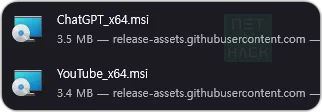
ChatGPT, YouTube 설치 파일 용량은 3.5MB 정도입니다. 직접 원하는 웹사이트를 따로 만드실 수도 있습니다. 대략적으로 저정도 용량이예요.
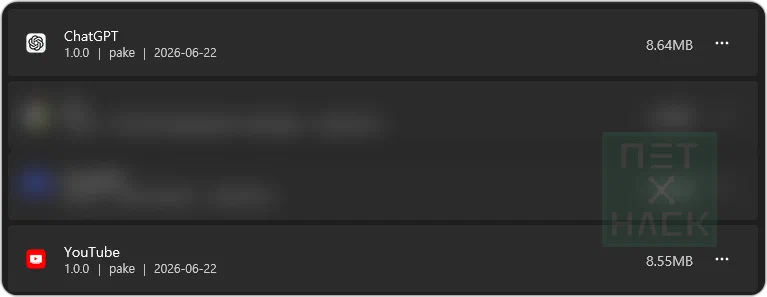
설치하면 8.5메가 정도되네요.
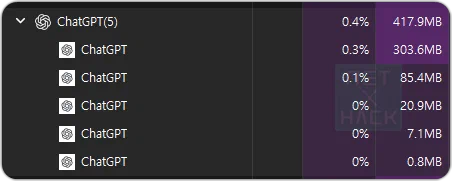
저의 경우 기존에 사용하던 ChatGPT 공식 앱이 350-400메가 정도 먹네요.
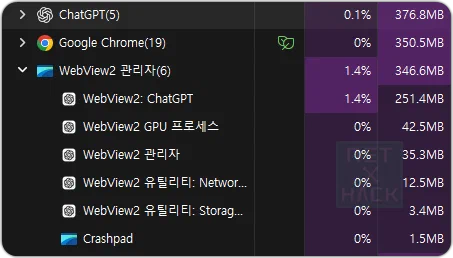
첫 번째 줄이 공식 챗지피티 앱 376메가, Pake로 만든 웹뷰 사용 ChatGPT는 346메가로 나오는데 ChatGPT 프로세스는 251메가로 나옵니다.
유튜브 앱을 실행해봤어요.
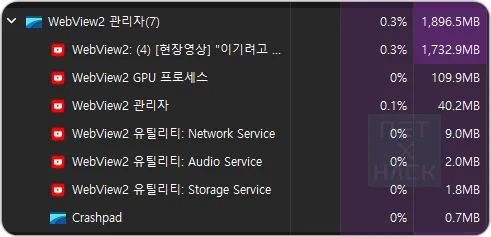
딱히 메모리를 덜 먹는거 같진 않은데;
따로 제작된 앱이 아니라 웹 사이트를 그대로 앱 형태로 포장해주는거라 유튜브의 경우에는 사용이 살짝 불편할 수 있어요.
예를 들면 알트+왼쪽 방향키를 눌러서 뒤로가기를 해야한다거나, 하나의 앱에 여러개 탭을 띄울 수 없는 것들이 있죠. 그 외에는 괜찮습니다.
자주 사용하는 ‘웹 사이트를 별도의 앱으로 만들어 쓰는 것’만 기억하시면 용도가 명확해집니다. 물론 능력 되시면 좀 더 커스터마이징 가능합니다. 아래 참고.
웹 사이트를 웹 앱으로 만드는 방법
공식 설명에는 아래의 명령줄을 먼저 소개합니다.
# Pake CLI 설치하기
pnpm install -g pake-cli

# 일반 - 웹 사이트 아이콘을 자동으로 사용함
pake https://github.com --name GitHub

# 고급 옵션
pake https://웹사이트 --name Weekly --icon https://아이콘주소 --width 1200 --height 800 --hide-title-bar
자주 사용하는 웹 사이트가 따로 앱을 제공하지 않는 경우 대충 편하게 하나 만들어 사용하려는 경우 일반 커맨드 라인으로 만들어 쓰면 될 것 같아요.
기본적으로 pake [url] [options] 입니다.
아래는 기본 옵션입니다.
| Option | Description | Example |
|---|---|---|
--name | Application name | --name "Weekly" |
--icon | Custom icon (optional, auto-fetch website icon) | --icon https://cdn.tw93.fun/pake/weekly.icns |
--width | Window width (default: 1200px) | --width 1400 |
--height | Window height (default: 780px) | --height 900 |
--hide-title-bar | Immersive header (macOS only) | --hide-title-bar |
--debug | Enable development tools | --debug |
--help | Show all CLI options | --help |
--version | Show CLI version | --version |
윈도우 세팅
설치 전 컴파일 에러 문제부터 말씀드릴게요. 제가 자주 사용하는 웹사이트를 하나 컴파일 해보려하니 계속 에러가 터졌는데요. 해결 방법은 간단했습니다.
파워쉘을 처음 실행하면 나오는 users 폴더에 설치하지 마시고(아마도 원드라이브나 권한 문제인건지..) 따로 폴더를 만들어 설치하세요. 저는 C:\pake로 만들어서 설치했어요.
시키는대로 해서 잘 안되길래 따로 찾아서 아래 순서대로 성공했습니다.
- npm, node 설치
- Rust 설치 – https://rustup.rs
- 실행 후 1번 눌러서 설치. visual studio 함께
- npm install -g pnpm 설치
- pnpm setup
- 파워쉘 끄고 새로 켜기
- pnpm install -g pake-cli
처음에는 Github에 올라와있는 인기 패키지에서 골라서 사용해보시면 감이 잡히실 거예요. https://github.com/tw93/Pake#popular-packages
저는 테스트로 토스증권 페이지를 앱으로 만들어봤습니다.
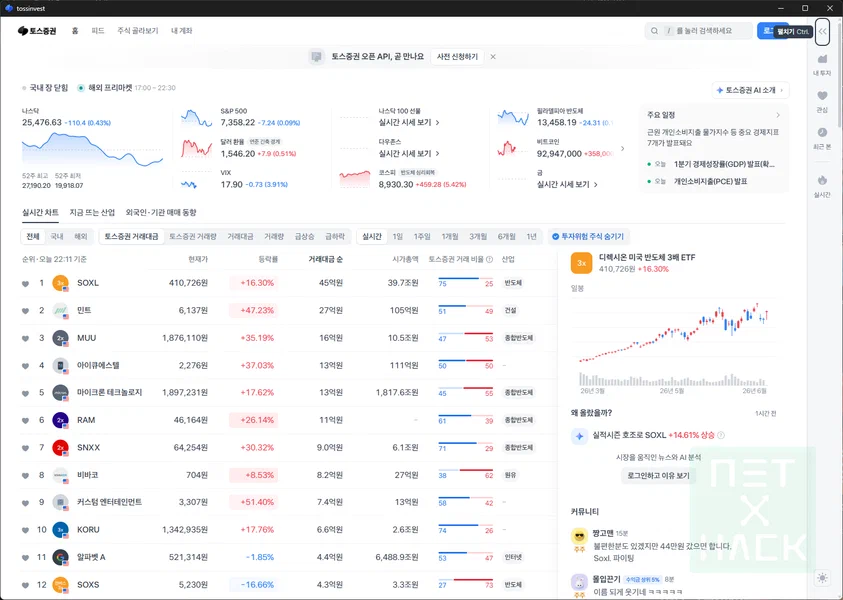
고급 기능
원하는대로 커스텀 하실 분은 https://github.com/tw93/Pake/blob/main/docs/advanced-usage.md 문서를 참고하세요.
CSS, JS를 사용해서 좀 더 다양한 기능을 추가할 수 있습니다. 예를 들면 아래와 같습니다.
- 커스텀 CSS 파일 주입
- 커스텀 JavaScript 파일 주입
- 앱 시작 시 사용자 스크립트 자동 실행
- 웹페이지 UI 요소 숨기기 및 스타일 변경
- 광고 제거 및 화면 정리
- 사용자 정의 단축키 및 매크로 추가
- 앱 제목 표시줄(Hide Title Bar) 제거
- 시스템 트레이(System Tray) 지원
- 창 닫기 시 트레이로 최소화
- 항상 위(Always On Top) 창 설정
- 전역 단축키(Global Shortcut) 등록
- 링크를 외부 브라우저 대신 앱 내부에서 열기
- 시크릿(Incognito) 모드 실행
- 파일 드래그 앤 드롭 지원
- HTTP/SOCKS 프록시 설정
- 다중 인스턴스(Multi Instance) 실행
- 커스텀 앱 아이콘 지정
- 앱 이름 및 패키지 정보 변경
- 창 크기 및 최소 크기 설정
- 창 위치 및 시작 상태 설정
- 창 프레임 표시 여부 설정
- 사용자 에이전트(User-Agent) 변경
- 웹뷰(WebView) 동작 옵션 사용자 정의
- GitHub Actions 기반 자동 빌드 지원
- Windows/macOS/Linux 대상 패키징 지원
덕분에 iCloud 메모, 사진, ChatGPT, 제미나이 등등 잘 설치했습니다
기존 웹 앱은 브라우저랑 데이터를 독립적으로 쓸 수가 없어서 불편했는데 정말 좋네요 (브라우저엔 구글 계정 A, 제미나이 웹 앱엔 구글 계정 B를 쓰고 싶은 경우..)
ChatGPT 같은 경우는 윈도우 앱으로만 제공해서 아이콘을 바꿀 수 없는 게 너무 신경 쓰였는데 이것도 해결됐구요
유일한 단점은 유튜브 전체화면 전환 시 자막이 안 나오는 건데, 유튜브 정도는 웹 앱을 이용해야 할 거 같아요
제 글을 보고 활용하시는 분이 생기셨다니 기분좋네요! 유튜브는 조금 불편하긴해요 ㅋㅋ