
Helium 브라우저 후기: 램 적게 먹는 가벼운 크롬일까?
Contents
Helium 브라우저란?
저는 용도별로 여러개의 웹 브라우저를 사용합니다. 물론 파이어폭스 종류를 여러개 사용해도 되지만 너무 지겨워서 가끔 다른 웹 브라우저를 사용해보곤하는데요. 이번에 마이크로소프트 엣지 브라우저에 실망한 후 삭제하고 뭘 깔아볼까 하다가 Helium(헬륨) 브라우저가 눈에 띄어서 사용해보게 되었습니다.
헬륨은 공기에 극소량 포함된 무색무취 비활성 기체로 수소 다음으로 가볍습니다. 컴팩트하고 가벼운 느낌을 잘 살리기 위해서 헬륨 브라우저라고 이름을 지은것으로 보여요. 크롬과 같은 크로미움 베이스입니다. 구글과 연관된 서비스를 제거했으니 Ungoogled Chromium과 비슷한 컨셉으로 보셔도 좋을 듯 합니다.
Helium 브라우저 장점 요약
- 크롬과 동일한 사용성
- 크롬대비 쓸데없는 것들이 포함되지 않았음
- 크롬에서는 이제 사용할 수 없는 uBlock origin 오리지널 버전 사용가능
- 모드 변경이 꽤 마음에 들어요
- 세로 탭 (취향인데 저한테는 꽤 중요 ㅎㅎ)
- 컴팩트 모드가 꽤 이쁨, 창을 몇개 안띄우는 분들에게는 좋을 듯.
- 지문 인식 방지 등 기본적으로 개인정보보호 세팅 괜찮음
- 분할 화면
- Bangs – 자세한 내용: https://helium.computer/bangs
Helium 브라우저 단점
아직 오래 사용하지 않아서 큰 단점은 찾지 못했는데, 이해가 안가는 부분이 하나 있습니다. 크롬 스토어에서 확장프로그램을 다운로드 받을때, Helium 서버를 통해서만 받게 해놨어요. 끄고 받으면 다운로드가 안됩니다. 굉장히 불필요한 강제성입니다.
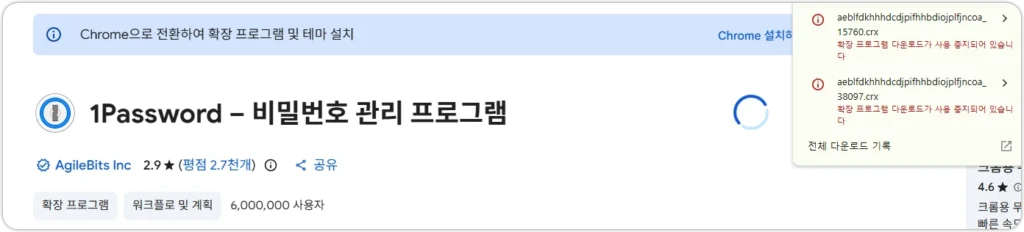
서드파티 사이트도 아니고 공식 스토어인데 이걸 왜 굳이 늬들을 통해서 받아야하지? 이 문제를 해결하려면 helium://settings/privacy로 들어가서 ‘Helium 서비스에 연결 허용’을 켠 뒤 ‘확장 프로그램 다운로드 및 업데이트 프록시’을 활성화해야합니다.
현재로선 유일하게 마음에 들지 않는 부분입니다.
아 그리고 DRM 지원이 되지 않기 때문에 일부 콘텐츠 시청에 제한이 있습니다.
설치 및 사용
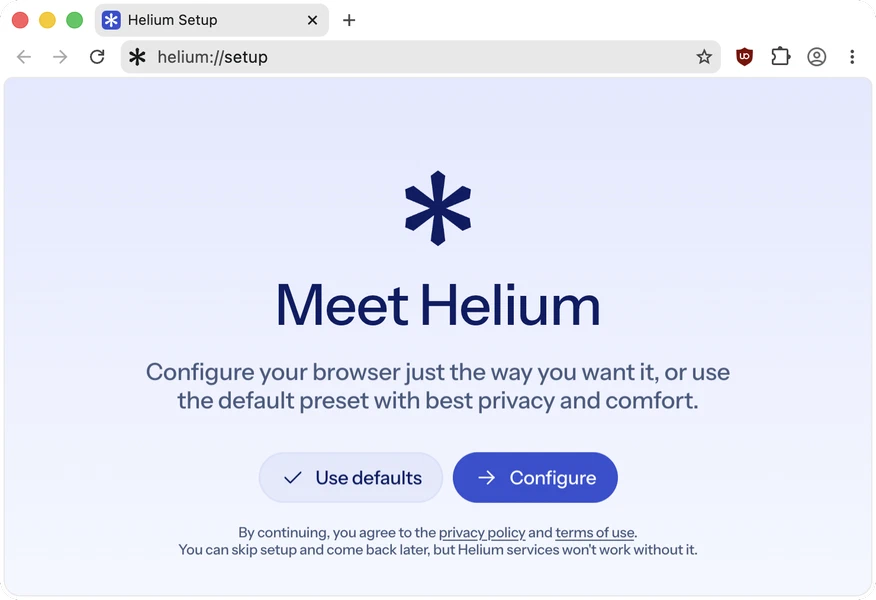
따로 할건없고 Configure로 눌러서 넘어가면
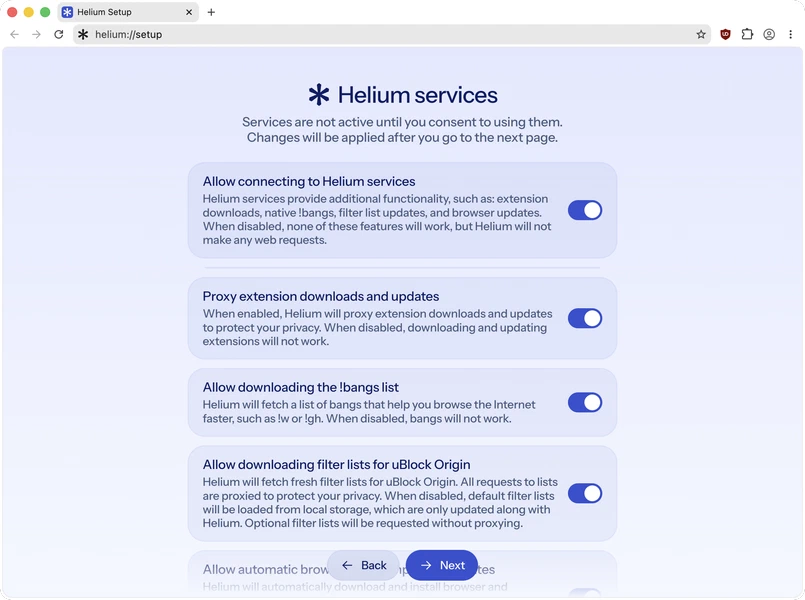
헬륨 서비스가 나오는데 두 번째 Proxy extension downloads and updates 이걸 켜놓지 않으면 확장프로그램 다운로드가 안되는거예요. 저는 Extension 설치 후 다 꺼버렸습니다.
메모리 사용량
어차피 웹 브라우저라 사용 방법은 차이가 없고, 저는 깔끔함과 안전함 그리고 더 적은 램을 사용하면 그걸로 만족하기 때문에 비교해봤습니다.
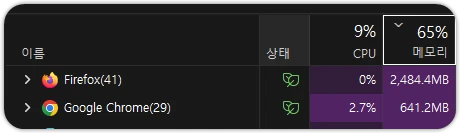
파이어폭스는 많은 창을 켜놓는 메인 브라우저라 비교하지 않고, 3개-5개 정도의 창을 켜놓은 크롬과 비교해보면

처음에는 이렇게 차이가 납니다. 윈도우에서는 눈에 띌 정도로 굉장히 적게먹어요.
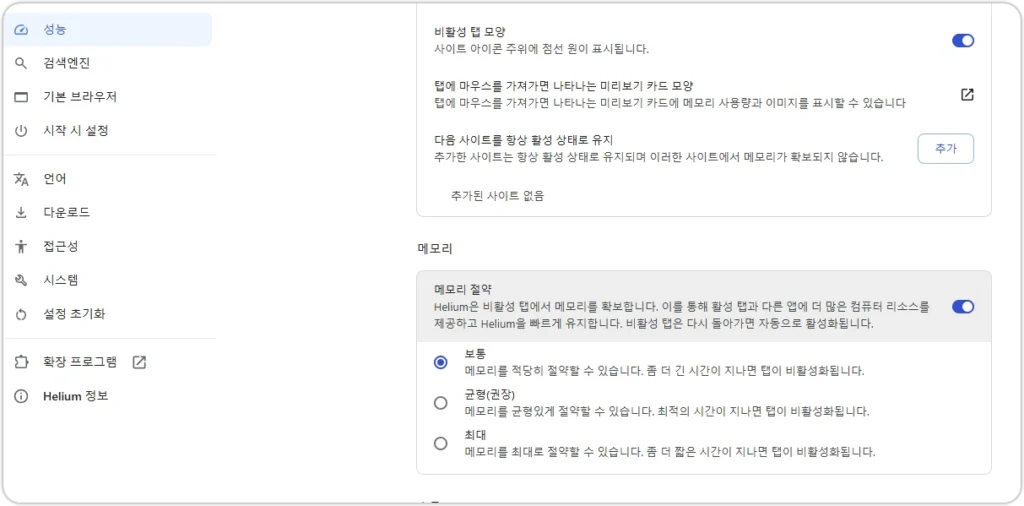
거기다 ‘설정-성능-메모리’에서 메모리 절약을 균형이나 최대로 해놓으면 더 효과적으로 사용할 수 있습니다.
그런데 MacOS에서는 좀 다릅니다.

Helium Helper라는게 떠서 메모리를 많이먹어요.
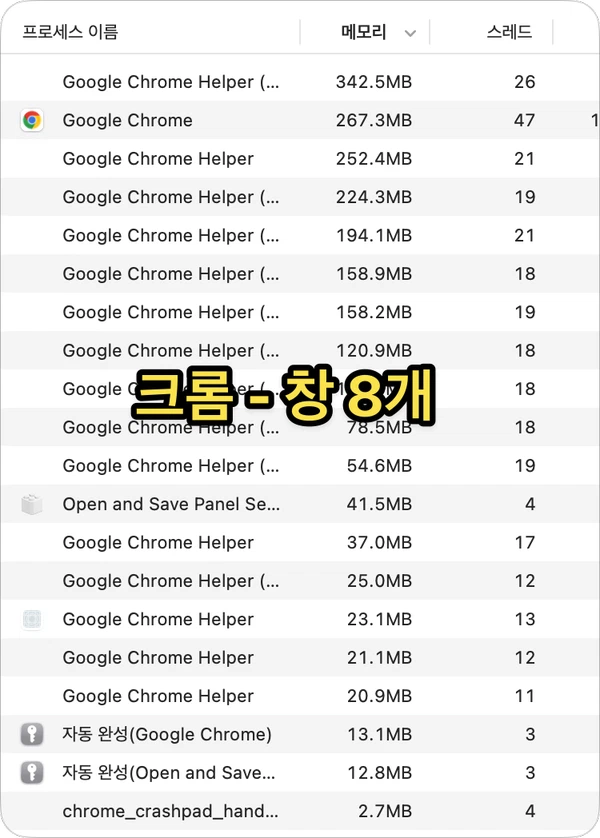
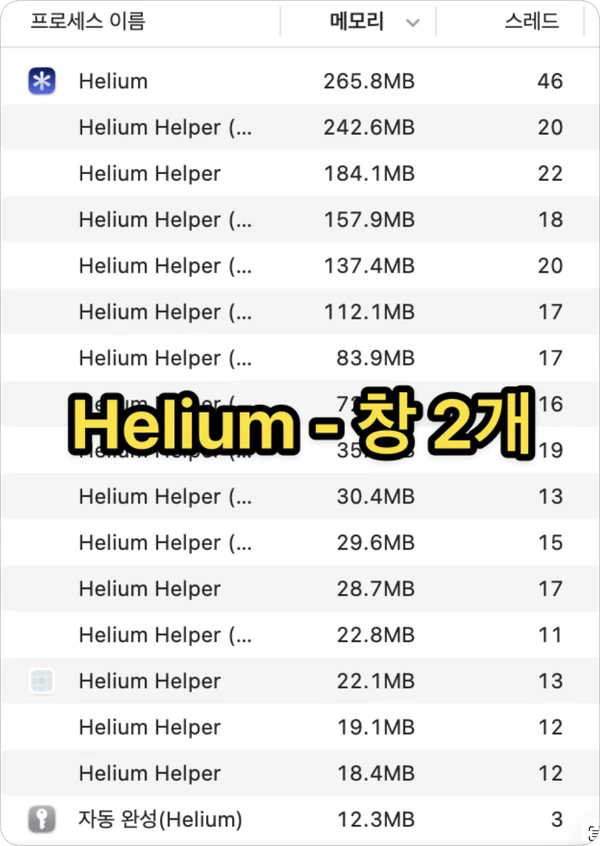
맥에서는 크롬과 비슷한 양의 램을 먹습니다.
그래도 크롬에 비해 기본적으로 설치되어있는것들이 없다보니 더 깔끔한 것은 맞아요. 딱 하나 불편한건 ‘페이지 번역’ 기능이 없다는건데, 어차피 세컨 브라우저로 가볍게 사용하는거라 확장프로그램 등으로 해결하면 됩니다.
그 외
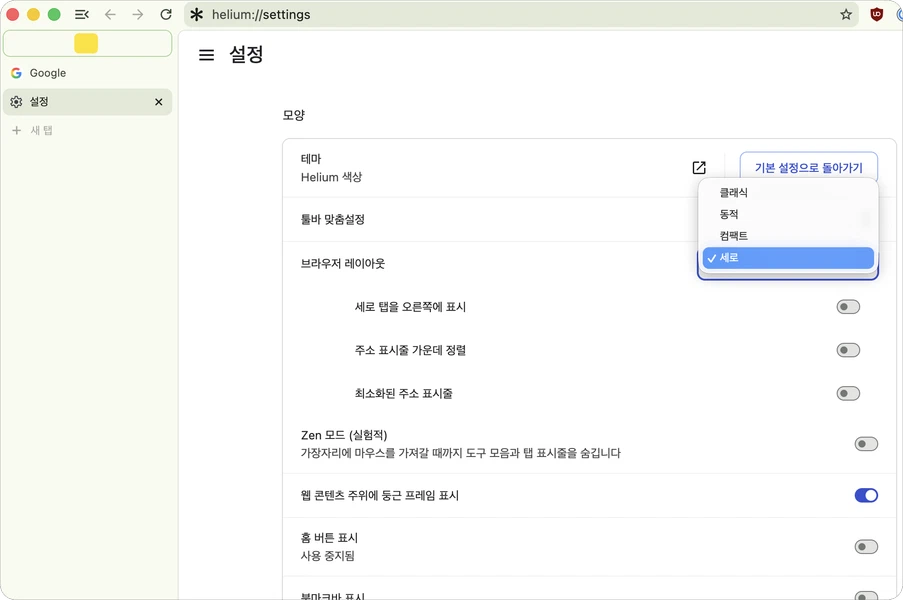
저는 세로 탭을 굉장히 좋아해서 반가웠습니다.
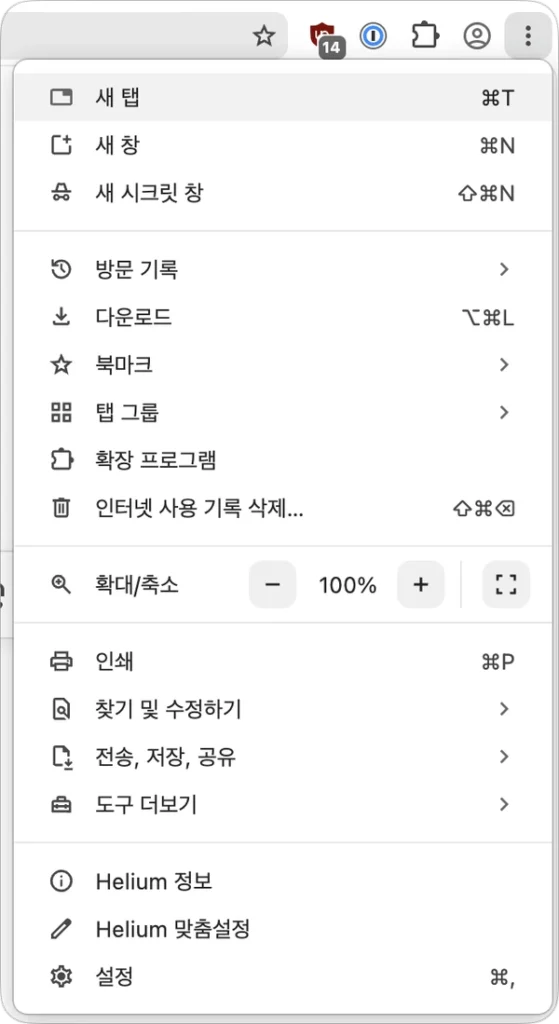
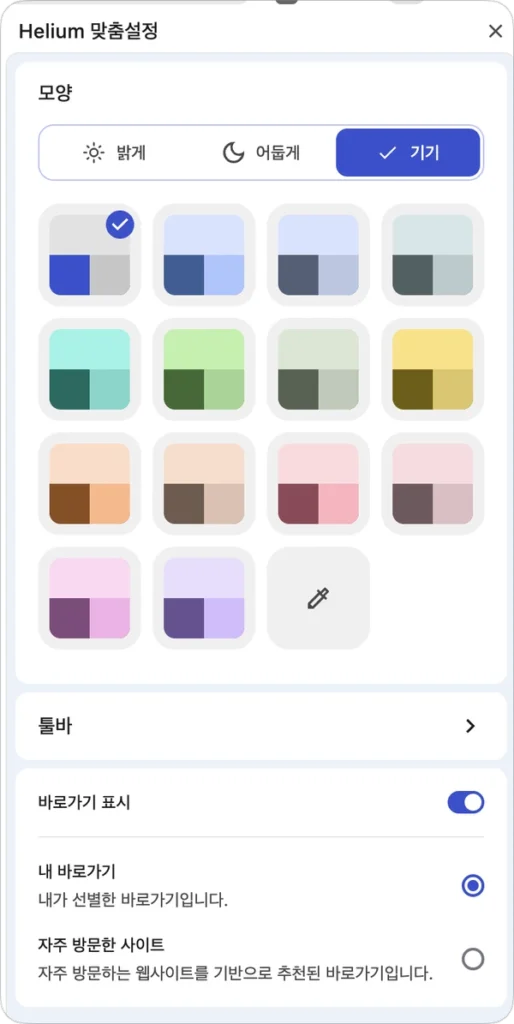
우측 상단 메뉴 눌러서 Helium 맞춤설정으로 들어가면 테마 컬러 지정 가능
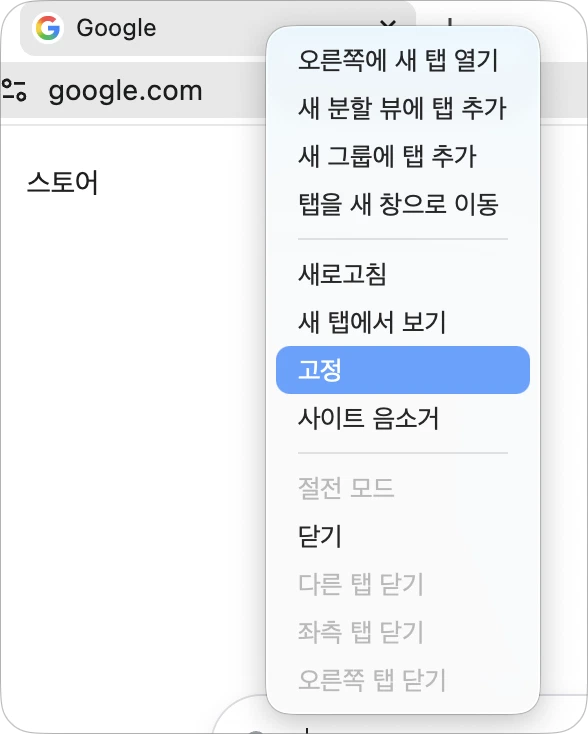
탭 고정도 있고요
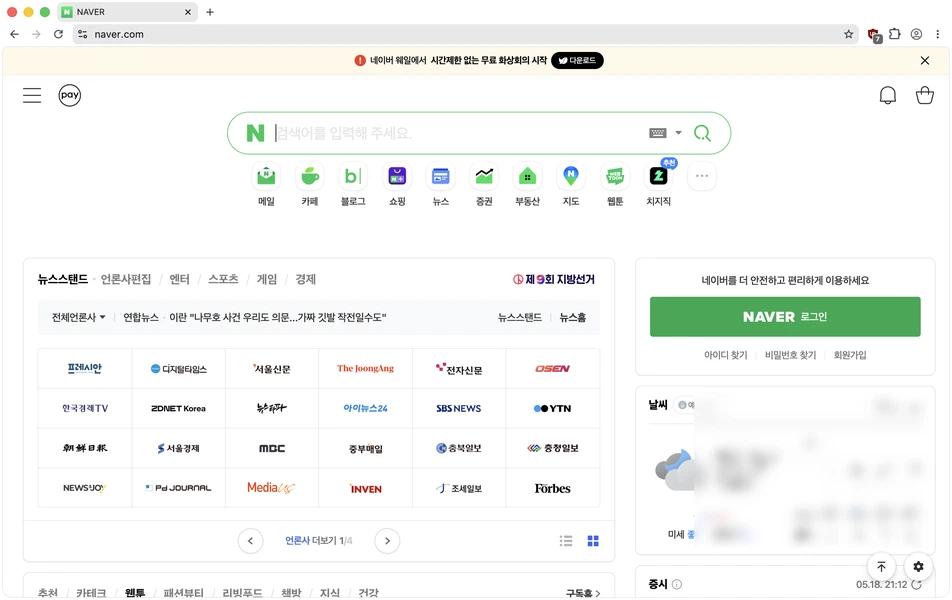
전체적으로 깔끔하고 사용하기 괜찮은 웹 브라우저입니다. 윈도우에서는 탭 여러개 켜놔도 100MB 이하로 먹기도해서 저는 한동안 세컨 브라우저로 쭉 사용해볼 생각입니다.
[안전한 웹 브라우저 추천 top3]에 대체 앱으로 올려둘게요.
갑자기 생각을 잠깐 해봤는데 헬륨 자사 서비스 서버 관리는 잘되고 있는 거겠죠?
공식 웹스토어로 가는 거고 거기서 다운로드 하는 건 맞는데
자사 서버를 경유해야만 다운로드 및 설치 가능하는 게 경로를 단순히 말하면 “공식 확장프로그램 ⟹ 헬륨 서비스 서버 ⟹ 클라이언트(사용자) 설치됨”인데
헬륨 서버에 모르는 사이에 악성코드가 침투한다면 “공식 확장 프로그램(안전함) ⟹ 헬륨 서비스 서버(악성코드 침투됨) ⟶ (감염 또는 오염) ⟹ 클라이언트에 감염된 확프 설치됨” 인 거라서 (물론 알아서 잘 하겠지만) 헬륨 서버 운영을 더 잘 해줬으면 하네요
서비스 제공 차원에서 서버 유지 관리도 굉장히 중요한 부분인데 FOSS 프로젝트라 브라우저 다운로드도 무료고, 기부 요청이나 결제 요구도 없는데 서버 유지 관리 비용은 어떻게 충당하는지 궁금하네요
저거 헬륨 서버가 짜증나서 써드 브라우저로 사용하고있어요. 일단 foss 진영에서 따로 헬륨에 대한 문제점이 크게 보고된게 없어서 중요하지 않은 용도로만 사용중입니다.
메모리 사용량이 확실히 적어서 로그인 필요없는 용도로 거의 쓰고있어요.
FOSS진영에서 보고한 감염 및 유출 문제점은 아직까진 없는데, DRM을 비활성해놔서 그런지 아주 가끔 일부 스트리밍 사이트에서 재생을 못하는 경우도 있더라고요.
그리고 브라우저든 확장프로그램이든 업데이트 때마다 헬륨 서비스 서버를 거쳐야 해서 업데이트 때마다 귀찮게 매번 껐다 켜야 해서 지웠습니다.
당분간은 파이어폭스(Beta버전), 언구글드 크로미움을 주로 쓰고 아주 가끔 가벼운 용도로 브레이브 오리진을 쓸 것 같네요
그래서 저도 매년 여기저기 기웃거리다 결국 파폭을 메인으로 ㅎㅎ
이거 좋더라고요. 다른 개인정보 보호 브라우저들 와꾸 솔직히 별로였는데 이게 제일 나은 듯.
윈도우에서 램도 적게먹고 괜찮아요. 요즘 파폭 다음으로 많이 계속 사용해보고 있습니다. 그런데 도대체 왜 왜 자기들 서버를 거쳐야만 확장프로그램을 설치할수있게 했ㄴㄴ가.. ㅜㅜ
저도 브레이브를 지웠고 엣지를 이제는 —시스템 꼬임 방지로 지우진 않고— 딱 시크릿모드로 검색용으로만 잠깐씩 쓰던 참이라 세로탭도 지원하는 새 크로미움 브라우저 소식을 반겼는데 공식 웹스토어 확장프로그램 설치하는데 굳이 자사 서버로 강제 연결하는 건 좀 마이너스 포인트네요
네 딱 그점만 마이너스고 나머지는 꽤 만족스럽습니다. ㅎㅎ
언구글드를 제 1 보조 브라우저로, 헬륨도 제 2 보조 브라우저로 쓰고 있습니다.
둘 다 1password 확프가 데스크탑 앱이랑 연동 안된다고 표시하는 문제(또는 오프라인이니까 로그인 다시 하라는 문제)가 있는데,
현 사용자 전용(AppData폴더에 설치)이 아니라 전체 사용자용(시스템 레벨 즉, Program Files폴더에)으로 설치하고, 1password 데스크탑 앱 설정>브라우저 탭에서 두 브라우저 설치 경로를 추가하면 정상 연동 가능 합니다
오 이거 정말 좋은 팁인데요?