시놀로지 구형 모델 수동 DSM 업데이트 방법
저는 시놀로지 DS918+ 모델을 사용중입니다. 원래 작년에 DS925+ 모델로 업그레이드 할까 하다가.. 언제나 그랬지만 스펙이 너무 별로여서 그냥 TrueNAS Scale로 새 서버를 구축할까? 고민하던 중에 ‘드라이브 호환성 정책’ 병크가 크게 터지면서 정이 뚝.. 떨어지며 또 미루고.. 다시 정책 철회는 했지만 시간이 자나면서 램, SSD, HDD 가격이 다 폭등해서 아예 포기해버렸습니다.
네이버 파워블로거, 인플루언서는 간단한 리뷰써주고 협찬도 받던데 네이버 블로그를 주력으로 할걸그랬..
보통 2년에서 2년 반정도 텀으로 차기 모델을 출시하니 아마도 DS927+이 나오면 고려해봐야 할것 같습니다. 하지만 내년에도 메모리, SSD 쇼티지 현상은 이어질 예정이라 DS929+까지 가야할지도..
잡설은 그만하고 본론으로 들어가겠습니다.
Contents
시놀로지 수동 DSM 업데이트 방법
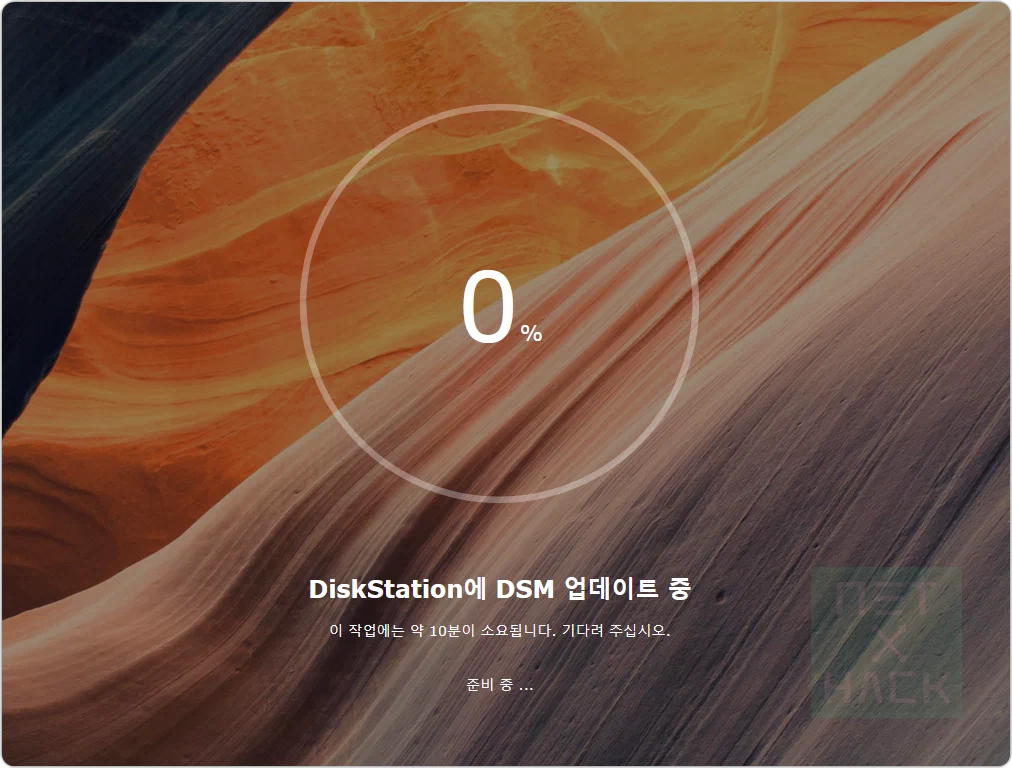
365일 묵묵히 잘 돌아가주고 있으니 계속 까먹습니다. 저와 같이 구형 모델을 사용하시는 분들은 한 번씩 체크해보세요.
제가 7.2.2에서 7.4.1까지 한 번도 하지 않은 이유는.. 나온지도 몰라서..
그리고 업데이트 화면에는 항상 ‘DSM 버전이 최신 상태입니다.‘라고 나와요. 물론 ‘중요 업데이트‘는 설정해두면 자동으로 되기 때문에 보안 문제는 없었습니다.
무조건 새 버전으로 올릴 필요는 없다.
보안 패치만 해주셔도 됩니다. 7.x.x 에서 중간 버전을 올리면 구형 패키지 지원이 안되는 경우도 있기 때문에 본인이 사용하는 패키지, 특히 웹서버 돌리시는 분들 특정 PHP 버전 그대로 사용하실 분들은 신중하게 하세요.
x.x.x-xxxxx-x 에서 마지막 것만 최신것으로 해주셔도 안전하게 사용할 수 있습니다. 이건 앞서 설명드렸듯 설정해두면 알아서 해주니 따로 수동 설치할 필요는 없어요. (본문에 함께 설명드릴게요.)
새로나온 DSM 확인
두 가지 방법이 있습니다.
다운로드 센터
- https://www.synology.com/ko-kr/support/download
- NAS/SAN 선택 후 모델명을 입력
- DSM 버전 선택에서 최신 버전 다운로드
여기서 받으면 최신 보안패치 포함된거라 편합니다.
아카이브
https://archive.synology.com/download/Os/DSM 여기서 최신 버전 폴더로 들어간 후 내 모델명으로 검색하면 됩니다.
여기서 한 가지 주의 할 점!!
2026년 10월 31일 기준으로 확인해보면 ‘7.4.1-90080‘, ‘7.4.1-90080-1‘ 두 개가 보입니다. 각각 들어가서 내 모델명으로 검색하면 각자 다른 파일이 보여요.
300-400메가가 DSM이고, 몇메가 짜리는 패치 입니다.
뒤에 -1, -2, -3 붙은건 패치이므로 DSM 업데이트부터 해주시고 그 뒤에 패치를 해주시면 됩니다.
DSM 7.4 버전에서 뭐 크게 달라진게 있나 봤는데 몇가지 중 ‘HDD 기반 후처리 중복 제거 및 압축‘이 눈에 띄었는데 공간 효율을 상당히 높여주는 기술이고 일반 HDD에도 적용되었다고해요. 그런데!! 시놀로지 순정 하드디스크만 지원한답니다. ㅎㅎ
그 외에는 AI 검색, DSM Agent(내장 AI 어드바이저) 이런것들이 있는데 크게 체감되는 부분은 아닙니다.
업데이트 메뉴
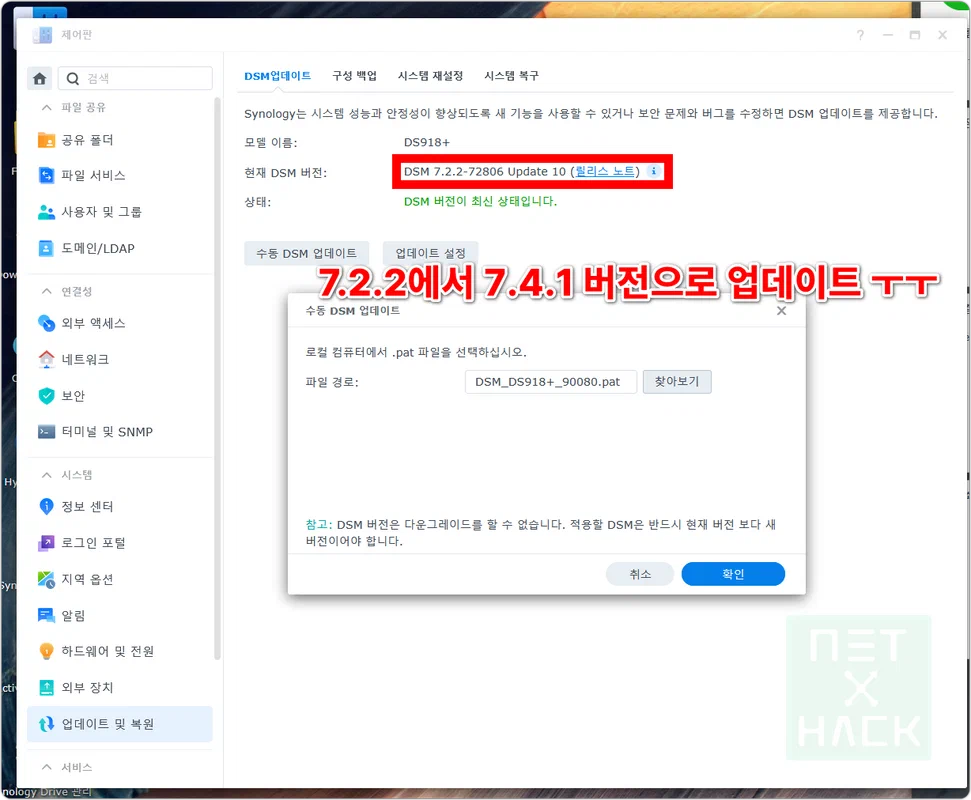
7.3 버전 나온것도 몰랐네요. 작년에 나왔다고.. 어차피 필요한 기능이 포함된게 아니지만 너무 관심이 없었네요.
제어판 – 업데이트 및 복원 – DSM 업데이트 – 수동 DSM 업데이트
아까 다운로드 받은 파일을 찾아보기 버튼 눌러서 올린 뒤 ‘확인’ 누르시면 됩니다.
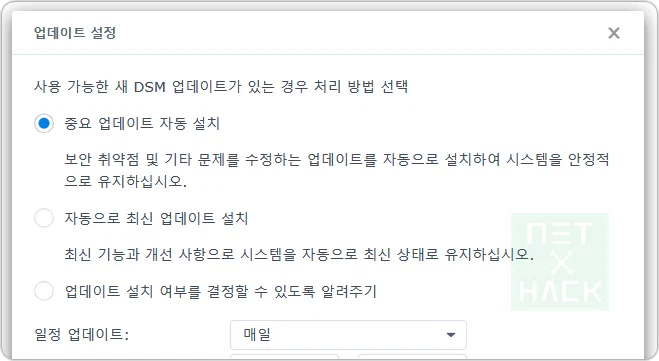
아까 말씀드린 업데이트 설정 입니다. ‘중요 업데이트 자동 설치’ 혹은 ‘자동으로 최신 업데이트 설치’는 해두시는게 좋겠습니다.
확인 눌러도 업데이트 안돼요
제가 오늘 겪은거라 기록해둡니다. 시놀로지 수동 DSM업데이트에서 ‘확인’을 누르면 ‘파일을 업로드하는 중입니다. 기다려 주십시오.’ 이게 잠깐뜨고 진행이 안되는 오류가 있습니다.
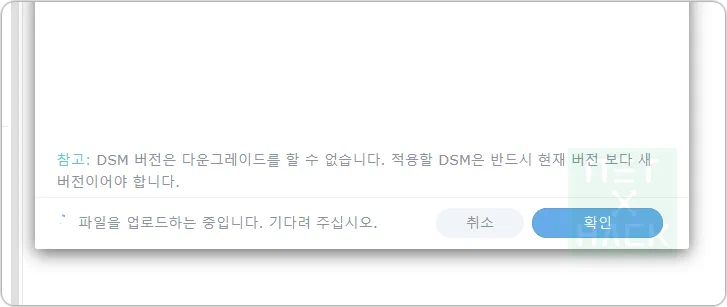
어이없게도 이건 내부 주소 192.168.x.x로 접속하면 됩니다. 제가 등록해둔 외부 주소로 접속했더니 안되더군요;
업데이트 알림 이메일로 받기
시놀로지 사이트에서 로그인 후 ‘제품 업데이트 및 보안 권고 사항(Security Advisories)’ 뉴스레터를 받으셔도되지만 저는 뉴스레터 받는걸 이상하게 싫어해서 다른 방법을 찾아봤습니다.
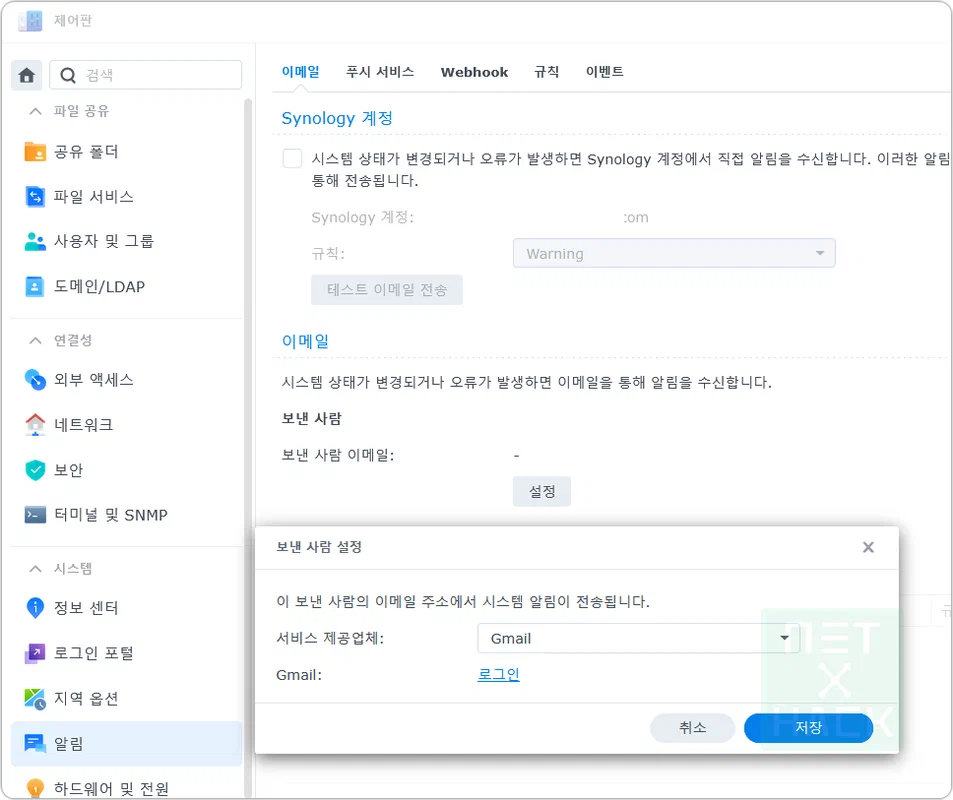
- 제어판 – 알림 – 이메일
- 이메일 – 보낸 사람 – 설정
- 원하는 이메일 계정 로그인
- 규칙 탭 이동
- 시스템 이벤트 항목
- 새 업데이트 사용 가능 체크
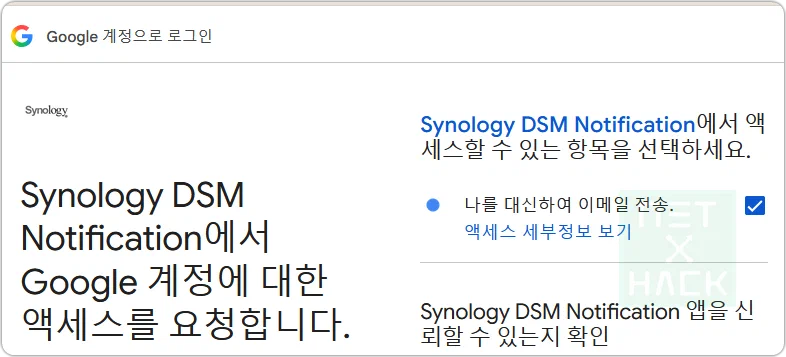
Synology DSM Notificaion에서 액세스 할 수 있는 항목을 선택하세요. 아래 체크하시고..
라고하는데 저는 이상하게 지메일 로그인 후에도 등록이 안돼서.. 귀찮아서 안했습니다. 어차피 보안 패치는 자동으로 해주니까..
아직 댓글이 없습니다