
Tiny11: 저사양 최적화 경량 윈도우11 ISO 다운로드 및 설치 방법
Contents
Tiny11이란?
저사양 PC, 노트북에서도 윈도우를 실행할 수 있도록 경량화한 모델로, 마이크로소프트 공식 프로젝트가 아닌 NTDEV라는 사람이 처음 시작한 것으로 알려져있습니다.
Tiny11 장점
윈도우에는 사용하지도않는 다양한 요소들이 포함되어있습니다. 그리고 윈도우11의 경우에는 TPM2.0 등의 요구로 오래된 하드웨어에 설치가 안되어 초기에 적지 않은 혼란이 있기도 했죠.
Tiny11에서는 불필요한 기본 앱, 광고성 앱들을 거의 대부분 제거하고, 구성 요소를 최소하하며 TPM 검사 우회도 가능한 것으로 알려져있습니다. (제가 구형 노트북이나 PC를 사용하지 않고 있어서 직접 해보진 않았습니다.)
저는 다양한 VPN 리뷰 및 각종 테스트용 앱을 설치하기 위한 가상머신으로 간단하게 사용하려고 합니다.
Tiny11 Builder의 제거 목록
2가지가 있습니다.
Tiny11maker(기본)
- Clipchamp
- News
- Weather
- Xbox
- GetHelp
- GetStarted
- Office Hub
- Solitaire
- PeopleApp
- PowerAutomate
- ToDo
- Alarms
- Mail and Calendar
- Feedback Hub
- Maps
- Sound Recorder
- Your Phone
- Media Player
- QuickAssist
- Internet Explorer
- Tablet PC Math
- Edge
- OneDrive
Tiny11coremaker
- Tiny11maker의 모든 것
- 윈도우 구성 요소 저장소(WinSxS)
- Windows Defender (비활성화만 되어 있으며, 필요시 다시 활성화할 수 있습니다)
- Windows 업데이트(WinSxS 없이는 작동하지 않으며, WinSxS를 활성화하면 시스템이 오류 상태에 빠집니다.)
- WinRE
둘 중 원하시는 것을 선택하셔서 tiny11maker.ps1, tiny11coremaker.ps1 두 파일 중 하나를 실행하시면 됩니다.
Tiny11 단점
많은 것을 제거한 상태이기 때문에 생각지 못한 오류나 충돌이 있을 수 있습니다. 그렇기 때문에 Tiny11을 일반적인 운영체제 용도로 사용하진 마시고, 윈도우11을 꼭 사용해야하는데 현재 노트북이나 데스크톱이 너무 구형에 저사양이라 시도는 해봐야겠다. 혹은 언제든 날려도 상관없는 가상머신용으로 사용하겠다. 이런 용도로 적합하다고 생각해요.
깨끗한 윈도우11 ISO 파일 다운로드
Tiny11 ISO 파일 자체를 누가 만들어놓은걸 받는 방법도 있겠지만, 마음 편하게 깨끗한 오리지널 ISO 파일을 받아서 작업하는것을 더 선호합니다.
귀찮은 작업없이 빠르게 Tiny11 ISO 파일을 받아서 테스트부터 해보고 싶으신 분은 https://archive.org/details/tiny-11-NTDEV 여기로 가셔서 다운로드 받으실 수 있어요. (2023년에 추가 되었다고 나오며, ISO 이미지 마지막 버전이 23H2 입니다.)
마이크로소프트 공식 ISO
윈도우11 ISO 파일을 마이크로소프트에서 간단하게 받을 수 있어요. – https://www.microsoft.com/ko-kr/software-download/windows11 윈11 다운로드 방법 1순위.
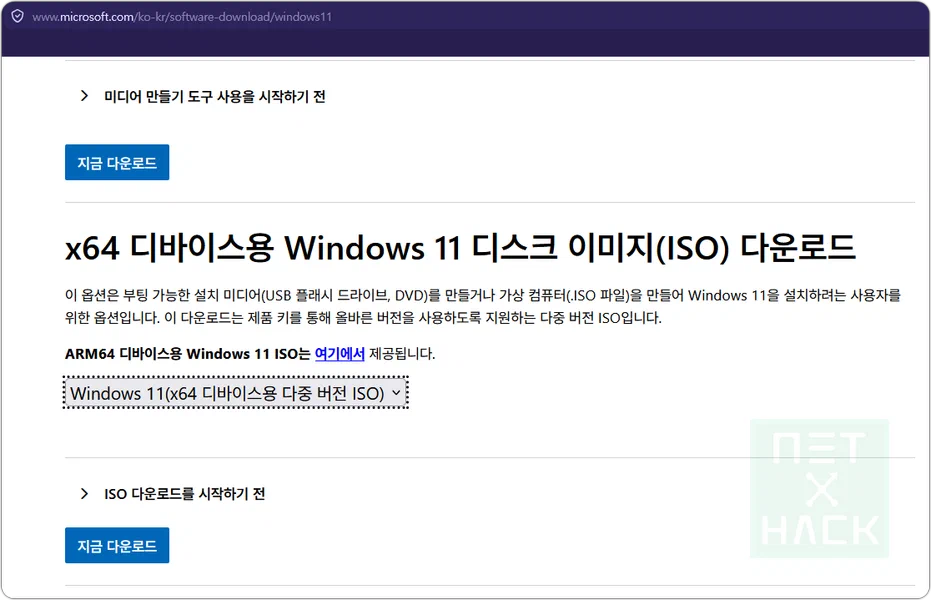
지금 다운로드 버튼을 누른 후 언어 선택하고 진행하시면 됩니다.
UUP dump
UUP dump에서 다운로드 받는 방법도 있습니다. UUP(Unified Update Platform) Dump는 신뢰할 수 있는 곳입니다. – https://uupdump.net/ 이건 재미로 알아두세요.
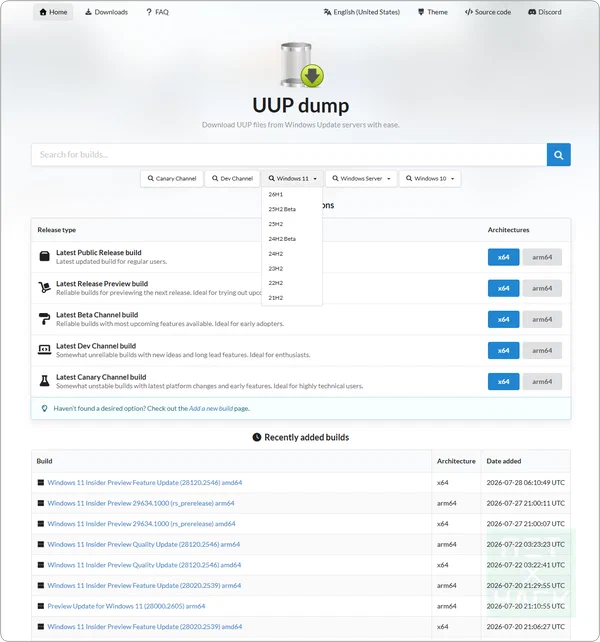
원하시는 특정 빌드 번호를 검색하셔도되고, 저 가운데 윈도우11 버튼을 눌러서 필터링 후 최신 버전을 고르셔도 됩니다.
Preview Update for Windows 11 (xxxxx.xxxx) 이런 것도 있고 뭐가 많죠. 마이크로소프트의 것을 그대로 가져오는 것들입니다. 과거의 것들도 있어서 여러분의 입맛에 맞게 더 구체적인 옵션을 선택할 수 있습니다.
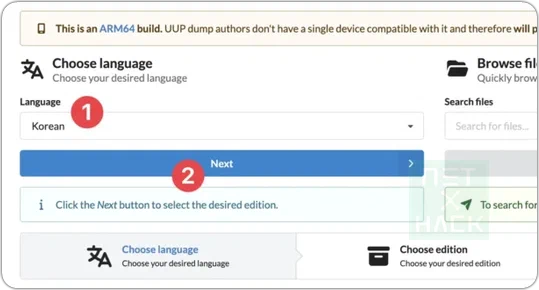
Language에서 한국어 선택했습니다.
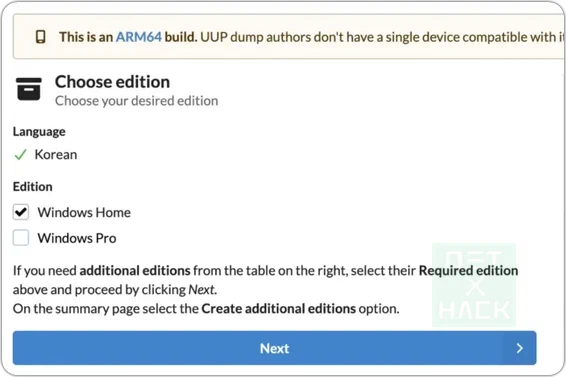
캡쳐는 Home 버전으로 되어있는데 Home, Pro 둘의 용량 차이는 유의미하지 않으므로 Hyper-V, Bitlocker, Sandbox 등의 기능을 원하시면 Pro 버전을 선택하세요.
선택을 잘 못하시는 분이라면 그냥 Pro ㄱㄱ 굳이 홈 받을 이유는 없어보여요.
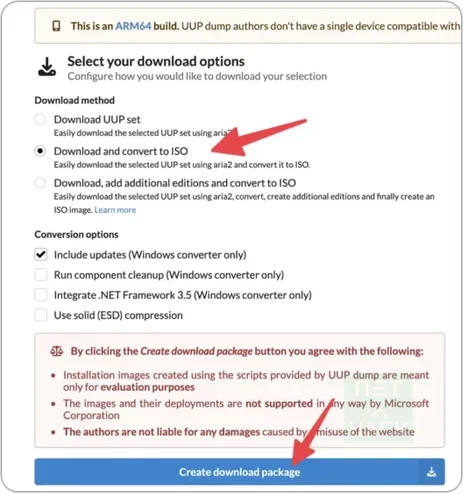
Download and convert to ISO 누르고 그 아래 Create download package 누르면 압축 파일이 다운로드 됩니다.
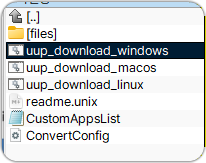
윈도우, 맥, 리눅스에 따라서 uup_download_운영체제 파일을 실행.
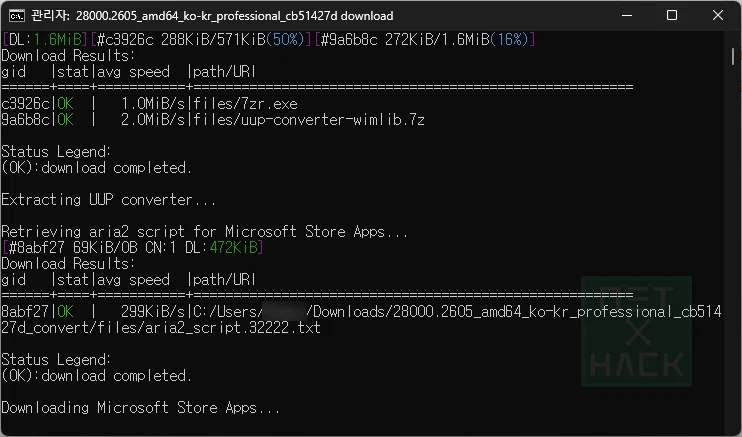
알아서 받아줍니다.
자 이제 클린한 윈도우11 ISO 파일은 준비되었으니 Tiny11 빌더로 작업해주면 됩니다.
Tiny11builder
Github: https://github.com/ntdevlabs/tiny11builder 깃헙에 공개되어있으니 불안한 요소가 나 몰래 설치되지 않을까 걱정하지 않으셔도 될 것 같습니다.
작업하기 편하게 ISO 파일을 Tiny11builder ps1 파일이 있는 곳으로 옮겨줍니다.
- 파워쉘 ‘관리자모드’로 실행
- 윈도우11 ISO 다운로드 받은 폴더로 이동
- ISO 파일 우클릭 후 ‘탑재’ (잡힌 드라이브 확인)
Set-ExecutionPolicy Bypass -Scope Process.\tiny11maker.ps1 -ISO E -SCRATCH C(*저는 E 드라이브에 잡혀서 파라미터를 E로 넣었습니다. 잡힌 드라이브의 알파벳을 넣으세요.)
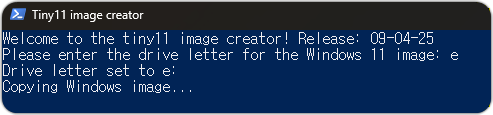
그냥 ps1만 실행하고 저기에 드라이브 입력해도 되는 것 같습니다. github에는 위에 알려드린 명령어가 맞는데 이렇게 해도되는듯.
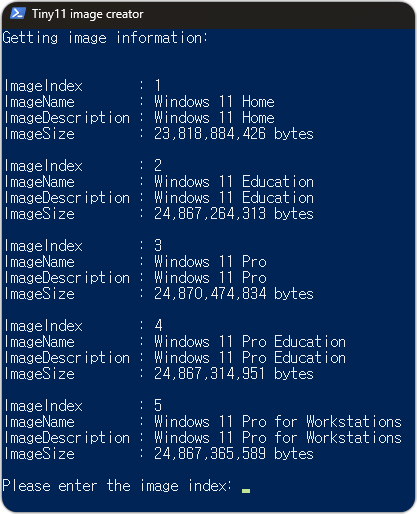
원하시는 버전 선택.
여기서 작업이 한참 걸리니 다른거하고 오세요.
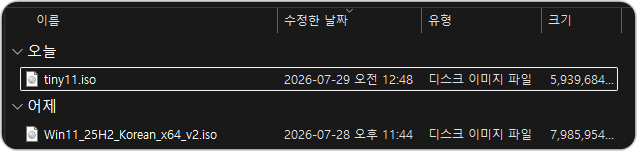
설치 파일 기준으로는 2기가 정도입니다. 설치 후 불필요한 부분들이 많이 사라진 상태라 저사양 PC에서 윈도우11을 사용하는데 도움이 될 것이라 생각합니다.
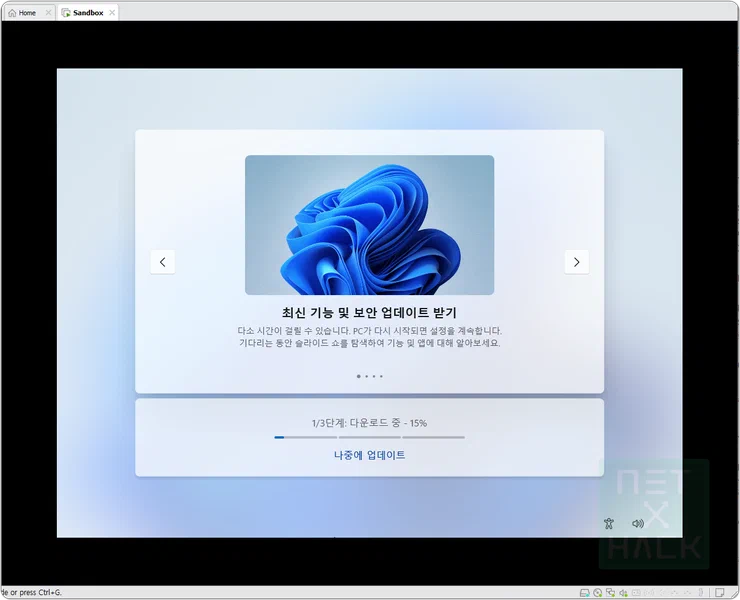
윈도우 설치 후 보안 업데이트 받기까지 잘 진행되고 있네요.
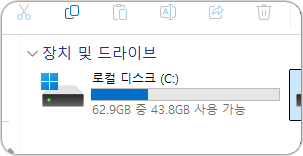
설치 직후 확인해보니 19.1GB 사용중입니다.
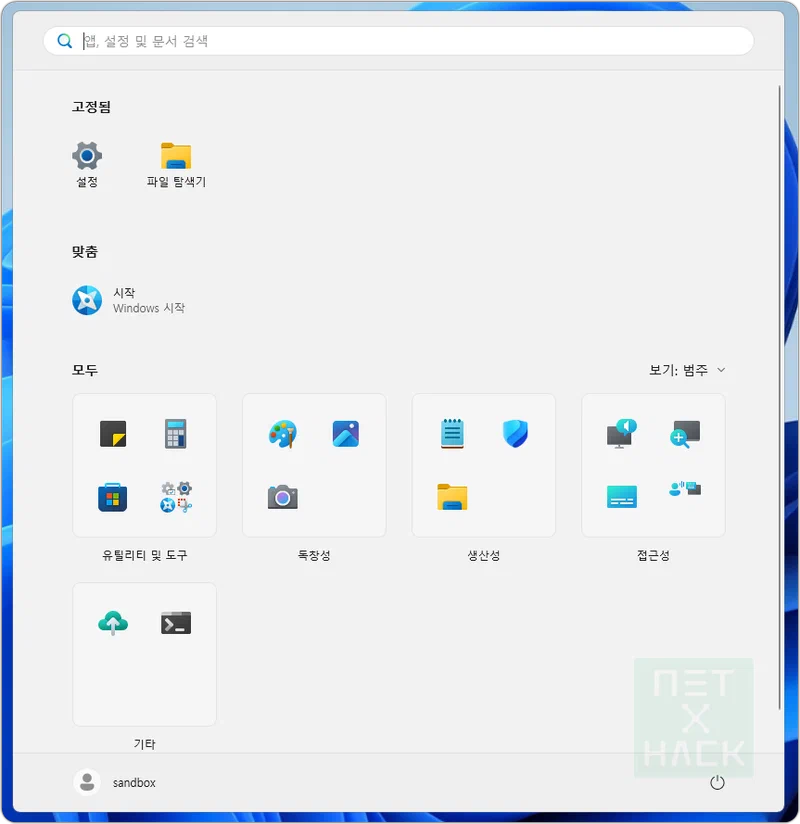
깔끔!
아참! 설치 후 웹브라우저가 없습니다. powershell 켜신 후 아래 명령어를 한 줄씩 입력하시면 파이어폭스 다운로드 후 설치할 수 있어요.
다운로드 명령어
Invoke-WebRequest -Uri "https://download.mozilla.org/?product=firefox-latest&os=win64&lang=ko" -OutFile "$env:TEMP\FirefoxSetup.exe"

실행 명령어
Start-Process "$env:TEMP\FirefoxSetup.exe"
하지만 윈도우11 자체가 가볍지 않고, 복잡한 가지를 친 것에 불과하기 때문에 저사양 컴퓨터에서 드라마틱한 최적화는 기대하기 조금은 어렵지 않을까 생각합니다. 일단 시도해보시고, 안되면 이 참에 리눅스 공부를..
Tiny11 설치 후에 제가 알려드린 [윈도우11 최적화 스크립트]도 한 번 돌려보세요.
ps파일 진행할 때, 제거 목록에서 구성요소를 개별 선택 가능한가요?
아니면 그냥 자동으로 진행만 하는 건가요?
이건 따로 선택없이 자동으로 일괄 진행 됐습니다.
젬8 노트북에 얹어볼까 잘돌아가겠지오?
젬8 노트북이 뭔지 모르겠어요 ㅋㅋ 저사양이고 꼭 윈도우11 사용해보고 싶다면 시도해볼만합니다. 따로 만들기 어려우시다면 구버전이라도 쉽게 받으실 수 있도록 본문에 링크를 추가했습니다.