
시놀로지 도커 이미지 업데이트시 데이터 날아가지 않게 설정하기
Contents
Docker 데이터 영속성 확보
AdGuard Home을 처음 설치하고 사용하다 업데이트 후 세팅해놓은 필터링 값들이 싹 날아가버린 것을 경험해보신 분들이 꽤 있으실거예요.
저는 예전에 Vaultwarden을 날려먹은 적이 있어서 엄청 스트레스 받았던 기억이 있기 때문에 이 설정을 꼭 해둡니다.
도커 컨테이너는 업데이트하면 내부 데이터가 초기화되는데 내부 경로를 분리해두면 이런 참사를 방지할 수 있습니다.
앱 마다 조금씩 다를 수 있으니 찾아가면서 세팅하세요.
Adguard Home

설정 폴더와 작업 폴더를 나눕니다.
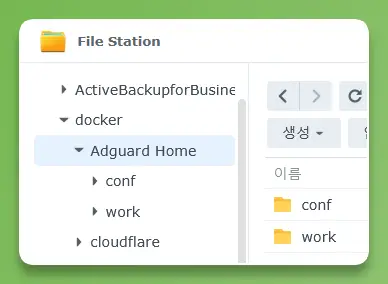
파일 스테이션에서 도커 폴더에 생성해주세요.
그리고 이미지 다운로드 후 설치 할 때 ‘고급 설정’에서
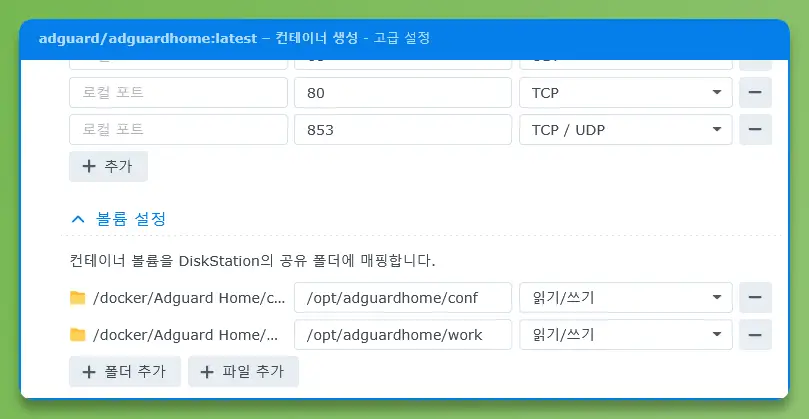
볼륨 설정에 ‘폴더 추가’를 두 번 눌러서 아까 만들어둔 work, conf 폴더를 생성하고
경로 입력란에 각각 /opt/adguardhome/conf, /opt/adguardhome/work 입력해줍니다. 읽기/쓰기 되어있어야 하고요.
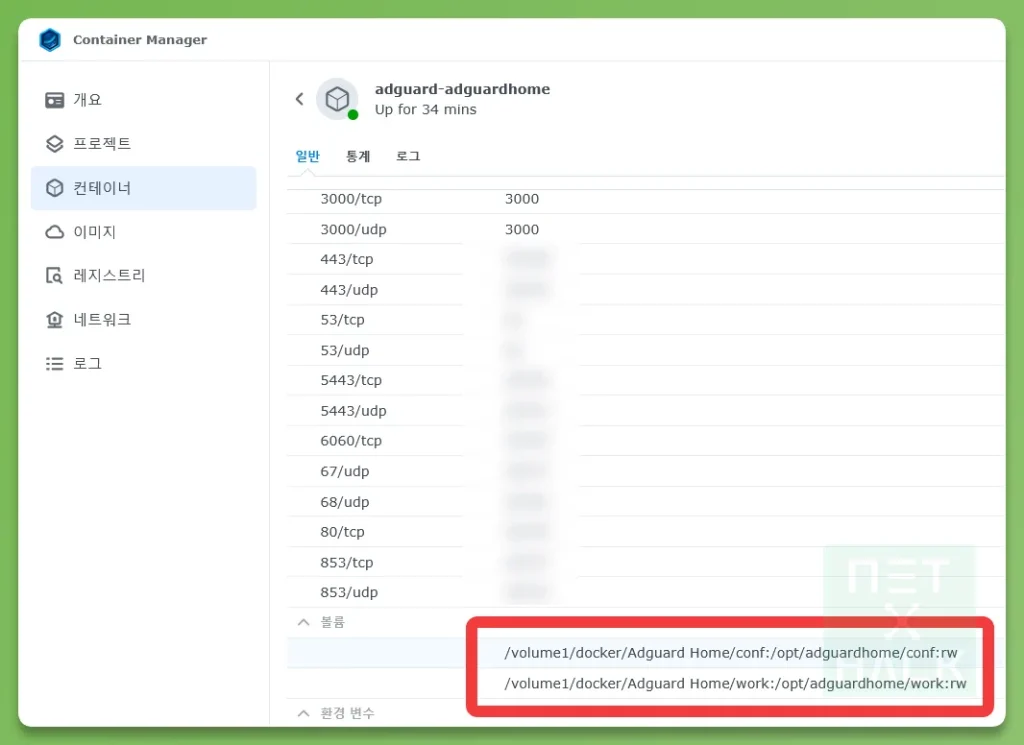
컨테이너 메니저에서 세부 사항을 봤을때 볼륨이 저렇게 나뉘어져 있습니다.
Vaultwarden
Vaultwarden은 모든 설정과 데이터가 단일 데이터베이스인 db.sqlite3에 저장되어있고, /data 폴더에서 통합 관리되므로 conf와 work를 나눌 필요가 없습니다.

기본 설정은 docker/VaultWarden으로 되어있어요.
위에서 한 것처럼 vaultwarden 도커 폴더로가서 하위 폴더로 data를 만들어줍니다. /docker/vaultwarden/data가 되어야 합니다.
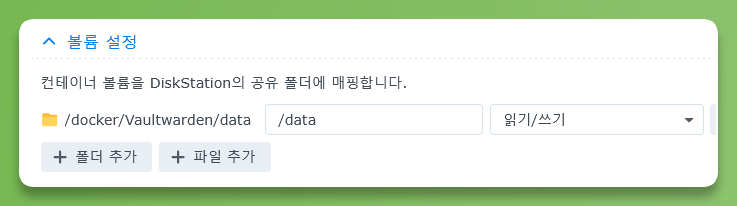
볼륨 설정에서 data 폴더 선택하고 그 옆에 /data 입력
(옵션 – 이건 안해도 됨) 그 아래 환경 변수 보이죠? 거기서 추가 후에
SIGNUPS_ALLOWED 입력하고 값을 true 해두고, 계정 생성을 하고나면 false로 바꿔주시는게 보안에 도움이된다고 합니다.
리버스 프록시로 접속하시는 분은 Domain, https://도메인주소 입력
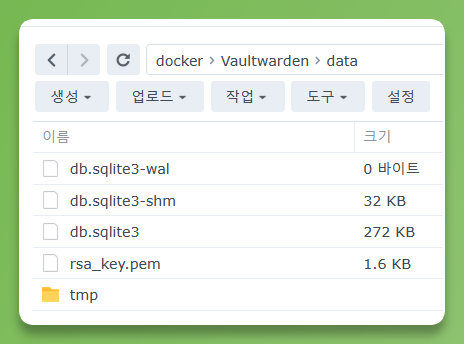
설치가 끝난 후 data 폴더로 들어갔을때 db.sqlite3 파일들과 rsa_key.pem이 생성되어있으면 제대로 된거예요.
이렇게 사용하시는 앱을 안전하게 업데이트 할 수 있도록 특성에 맞는 세팅을 해두시면 마음 편하게 사용할 수 있습니다.
아직 댓글이 없습니다