
Joplin: 무료, 오픈소스, 암호화 노트 앱 추천!(사용법, 설정)
Contents
Why Joplin?

호기심에 Standard Notes, Notesnook도 사용했는데 결국 Joplin으로 다시 돌아왔습니다. “조플린이 암호화 노트 앱 중 1위다!” 이런 것은 아니고 저의 취향과 니즈에 딱 맞아서 사용하게 되었어요. 이런 종류의 노트 앱을 원하는 사람들에게 인지도가 높고 인기많은 프로젝트입니다.
Joplin 특징과 장점
- 검증된 오픈소스 프로젝트: 의심과 걱정없이 사용할 수 있습니다. 특히 조플린처럼 오랜 기간 유지되고있고 많은 사람들로 부터 사랑받으며 커뮤니티 파워가 있는 프로젝트는 앞으로 사라지거나 개발이 끊길 가능성이 매우 낮기 때문에 정착하기 좋습니다. 그리고 깔끔하게 자체 클라우드 기능으로 수익을 얻고 있기 때문에 팀이 유지될 가능성이 더 높죠.
- 암호화: 암호화 설정만하면 E2EE(종단간 암호화)를 통해 안전하게 내 파일을 업로드/동기화 할 수 있습니다.
- 로컬 DB 암호화: 진행중(https://discourse.joplinapp.org/t/gsoc-2026-proposal-draft-idea-7-local-note-encryption-keshav0479) – 윈도우 기준 Bitlocker로 로컬 드라이브를 보호하시거나, 매우 높은 수준의 보안성이 필요하시면 Veracrypt 같은 암호화 공간에 설치하고 사용하시는 것도 좋습니다.
- 셀프 호스팅 가능: NAS, 서버가 있다면 직접 Joplin 서버를 운영할 수 있어요. 클라우드-셀프 호스팅 양방향으로 이전도 쉽습니다.
- 크로스 플랫폼: 윈도우, macOS, 리눅스, 안드로이드, iOS, 터미널 지원
- 클라우드 선택: 암호화 된 파일을 통째로 가져가도 들여다 볼 수 없기 때문에 언제나 개인정보 우려가 생길 수 있는 Dropbox, OneDrive에 올려도 마음 편합니다. 그리고 NextCloud, S3, WebDAV도 지원. (구글 드라이브는 공식 지원하지 않아요.)
- 오프라인 사용 가능: 클라우드에 연결하지 않고 로컬에서도 사용할 수 있습니다.
- 결제 유도 없음: 앱 화면은 깨끗하고, 핵심 기능을 포로로잡고 결제를 유도하지 않습니다.
- 마크다운 기반: Markdown은 한 번 익숙해지면 벗어나기 어렵죠! md 자체가 매우 개방적인 형식이라 더 좋습니다. 플러그인 설치하면 실시간 렌더링 방식으로 작성 가능.
- 훌륭한 검색 기능: Markdown 기반 문서와 로컬 DB는 훌륭한 검색 성능을 제공합니다. (한글도 잘 됨) Tag 정리, 검색도 좋아요.
- 플러그인: Joplin Plugins에서 꽤 많은 플러그인들을 보실 수 있습니다. 뭘 사용해야할지 모르실땐 왕관 아이콘이 있는 것들부터 둘러보세요.
- Web Clipper: 웹 브라우저 확장프로그램을 통해 웹페이지를 Joplin으로 보내 저장할 수 있어요.
- To-do: 새노트 버튼 옆에 보면 ‘새 목록’이 있는데 이걸로 To do(할일) 체크박스를 만들 수 있습니다. 알람 설정도 가능해요.
- AI: 저도 이번에 알았는데 클로드, ChatGPT 등 API 설정도 가능하고 로컬 LLM도 사용 가능한 것 같습니다. – Joplin AI Chat 설정에 안보이는데 플러그인 설치해야하는듯? 저는 굳이 여기까지 붙여서 쓸일이 없어서 더 알아보진 않았습니다.
한 줄 요약: 기능 충분하고, 신뢰도 매우 높은 무료 암호화 노트 앱
Joplin 사용법 및 설정
Joplin 사용법은 복잡하지 않습니다. 이 글 대충 훑어보고나면 설치후 기본적인 기능을 사용하시기엔 어려움 없으실거에요.
암호화 설정
먼저 하셔야할 부분
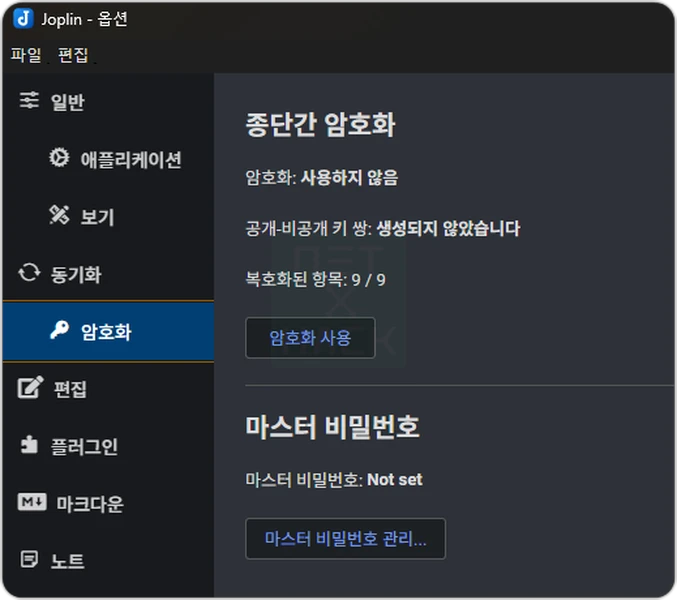
마스터 비밀번호와 종단간 암호화 활성화
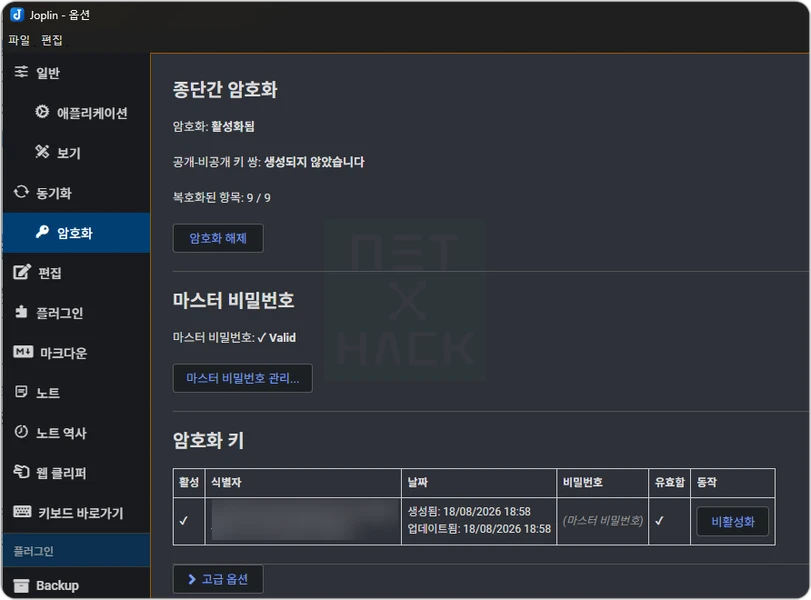
이렇게 암호화 키가 생성됩니다.
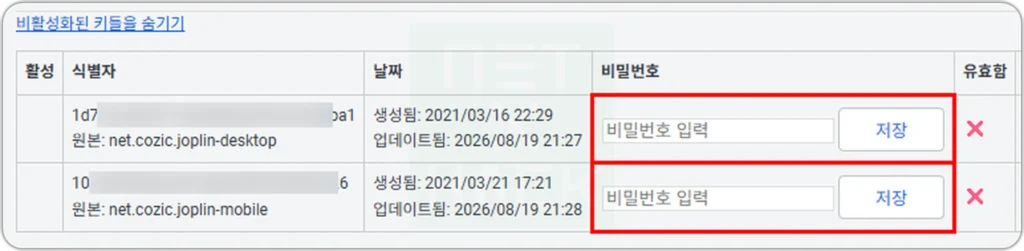
기존에 사용하셨던 흔적이 있다면 비활성화 시키면 끝. 저거 따로 삭제는 안되네요.
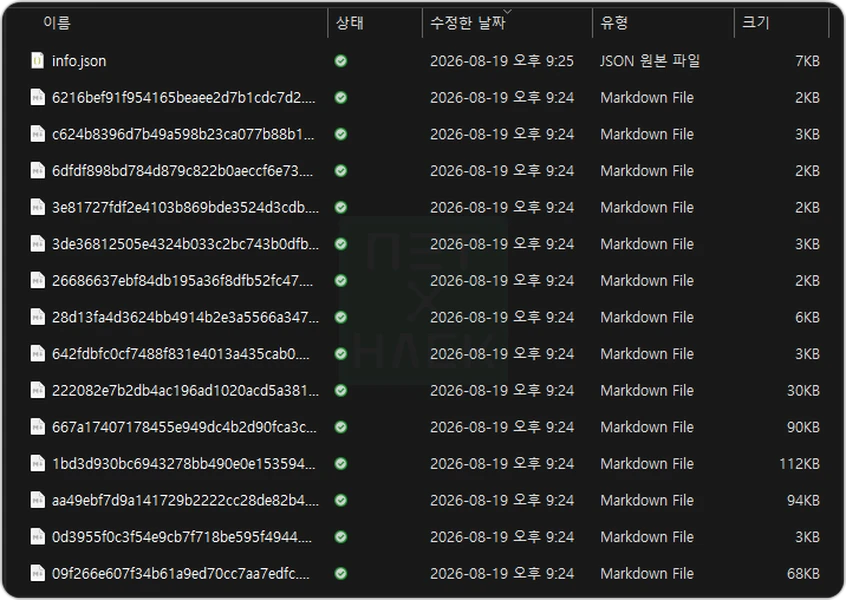
저의 Dropbox에 백업된 파일 화면입니다. 이렇게 정체도 내용도 알 수 없는 형태로 저장되기 때문에 통째로 유출되어도 안전한게 암호화의 매력입니다.
클라우드 동기화
노트만 동기화되며 플러그인, 커스텀 테마 등은 동기화되지 않습니다.
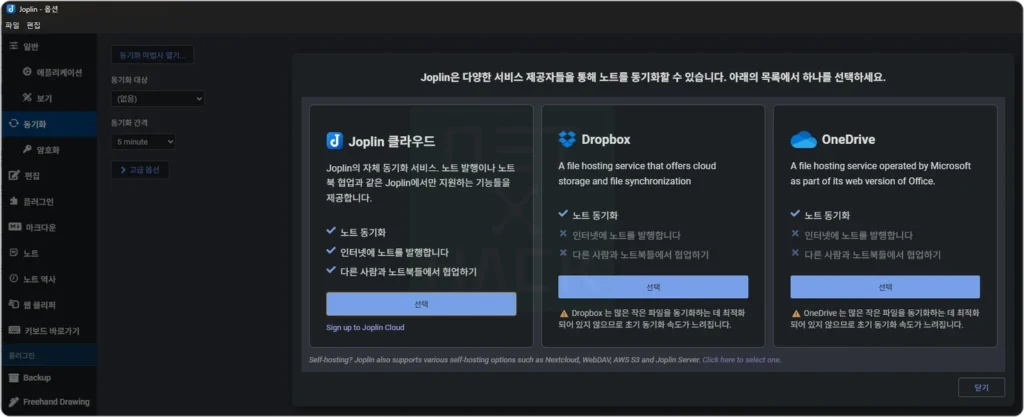
저는 드롭박스 선택.
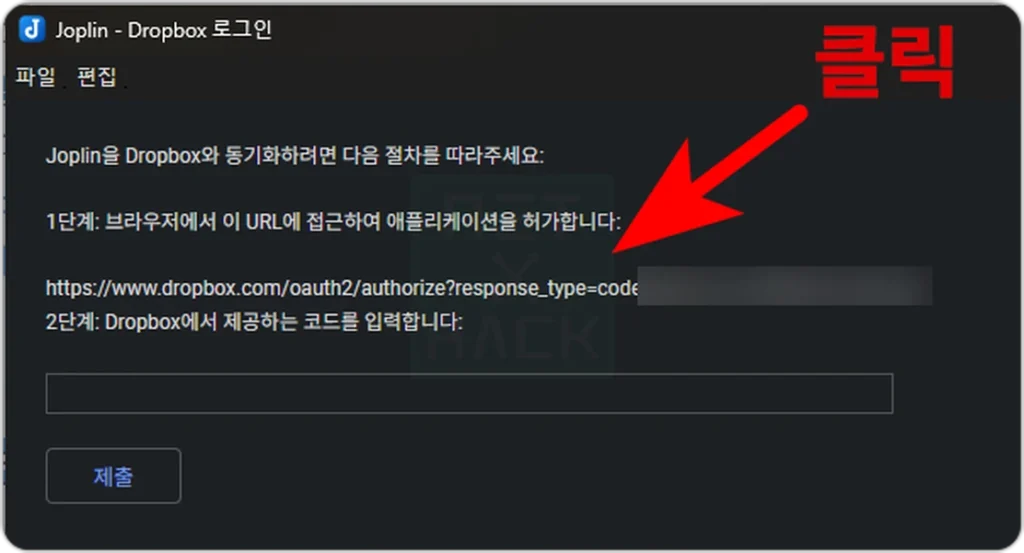
저 주소를 누르고 로그인.
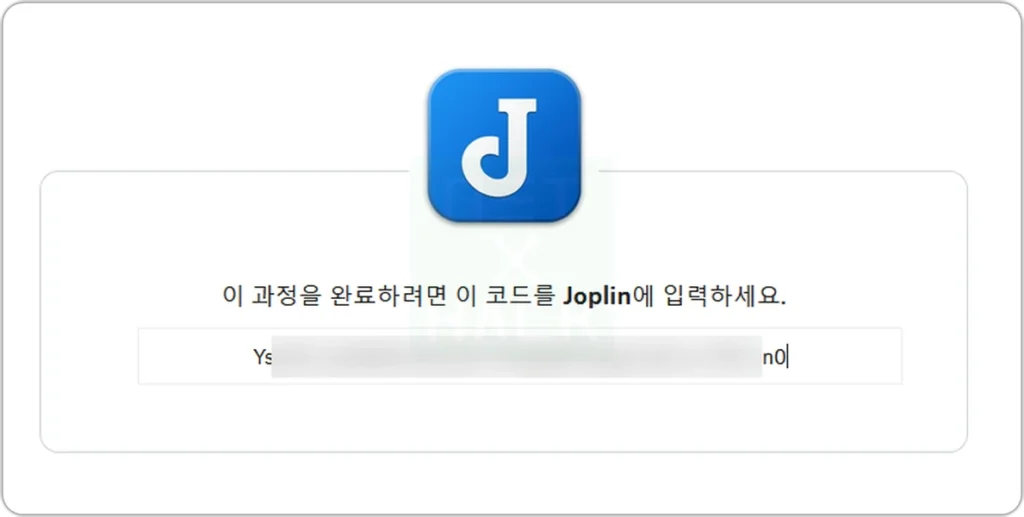
알려주는 코드를 조플린에 입력
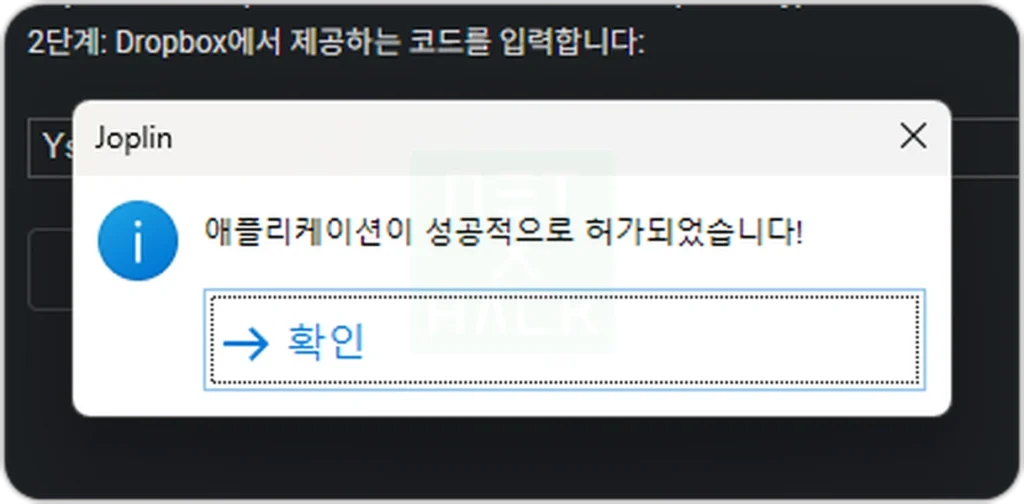
완료. 간단하죠?
일반 설정
Joplin 설정 항목이 몇개 되지 않고 크게 바꿀 것이 없어서 저는 몇가지만 바꿨습니다.
- 일반
- 언어: 한국어
- 날짜형식: 2000/00/00
- 다음 기간이 지나면 자동으로 휴지통에 있는 노트 삭제: 3일
- 애플리케이션
- Joplin을 최소화한 상태로 트레이 아이콘에서 시작
- 보기 – 테마 지정
- 동기화 – 시간 지정
- 편집 – 글꼴 설정
- 플러그인 – 여기서 검색, 설치, 관리 가능합니다.
- 웹 클리퍼 – 웹 수집기 서비스 활성화 후 확장 기능 설치
이것 말고는 옵션 메뉴에서 따로 바꾼 것은 없어요.
아참, 눈에 거슬리는 빨간 지렁이 밑줄이 싫어서 ‘도구 – 맞춤법 검사기’로 가서 기능을 껐습니다.
웹 클리퍼
Joplin 기능 중 자주 쓰게되는 웹 클리퍼 입니다.
크롬: https://chromewebstore.google.com/detail/joplin-web-clipper/alofnhikmmkdbbbgpnglcpdollgjjfek
파이어폭스: https://addons.mozilla.org/en-US/firefox/addon/joplin-web-clipper/
여기서 받으세요. 그리고 설정에서 웹 클리퍼 활성화 후 인증 토큰으로 연결하면 바로 사용가능해요.
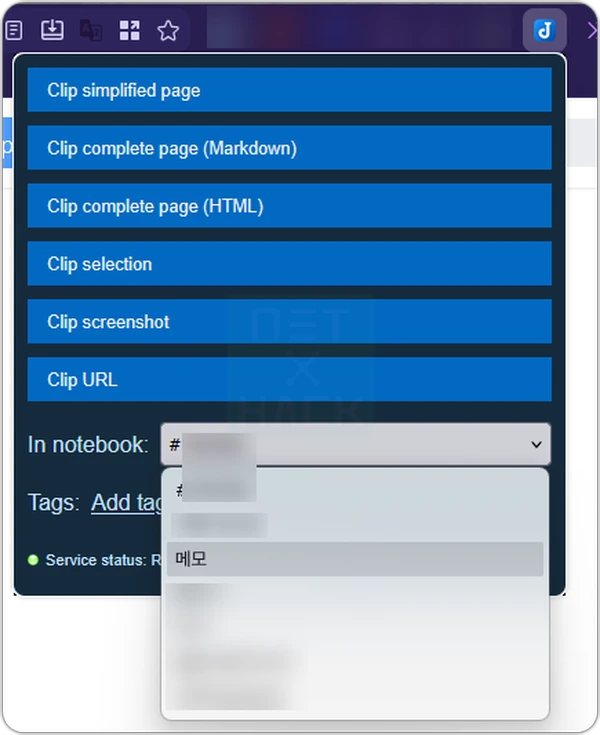
원하는 방식을 누르고, 아래 In Notebook에서 저장할 노트를 선택하면 끝입니다.
PDF 파일로 저장하는 것을 원했는데 찾아보니 “브라우저 보안 규칙 및 확장 프로그램 권한으로 인해 클리퍼 도구가 로컬 파일이나 내부 PDF 뷰어 탭을 읽을 수 없다.” 라고 합니다. 그래서 웹 브라우저에서 PDF로 저장후 첨부하는 수 밖에..
스크린샷 저장은 자동 스크롤로 전체 페이지 저장은 안됩니다. 조플린 측에서도 “시스템 도구를 사용하여 스크롤 또는 영역 스크린샷을 찍으세요. (윈도우: Win + Shift + S / 맥: Cmd + Shift + 5)” 이렇게 이야기 합니다.
테마(Theme) 수정
Joplin 장점 중 하나가 CSS로 간단하게 인터페이스를 내 취향에 맞게 수정할 수 있다는 것입니다.
예를 들면 저는 좌측 패널의 노트북, 노트 폰트와 폰트 크기가 미묘하게 마음에 들지 않아서 고치고 싶어서 아래와 같이 수정했습니다.
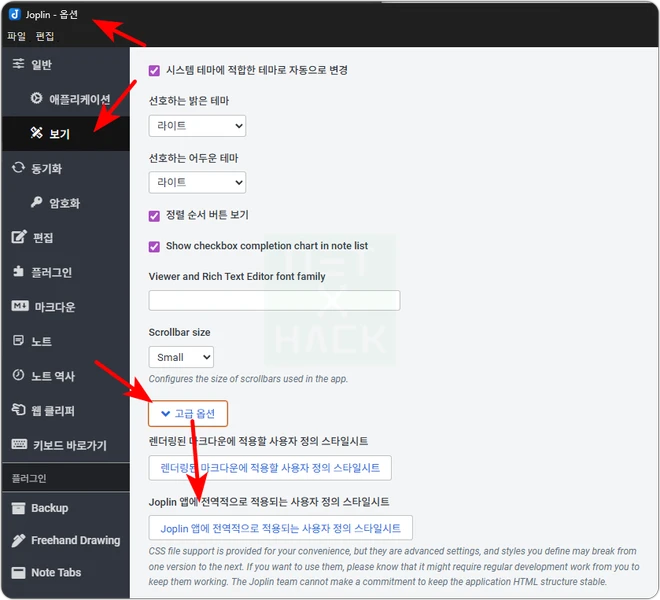
옵션 – 보기 – 고급 옵션 – Joplin 앱에 전역적으로 적용되는 사용자 정의 스타일시트
아래의 코드에서 ‘폰트’와 ‘크기’만 바꿔서 추가한 후에 파일 저장하고 앱을 완전히 껐다 켜야 적용됩니다.
/* 노트 목록 */
div.note-list-item span {
    font-family: "폰트명" !important;
    font-size: 15px !important;
}

/* 노트북/태그 목록 */
.list-item-container > a > span.title {
    font-family: "폰트명" !important;
    font-size: 15px !important;
}
노트 간격, 패널 컬러, 마우스 커서 갖다대면 바뀌는 색깔(Hover), 선택된 탭 컬러, 폰트 등 변경 가능하고.. 마음에 드는 테마가 없으면 AI와 함께 대화하며 직접 만드시는 것도 가능합니다. 취향에 맞게 꾸며보는 재미도 있어요.
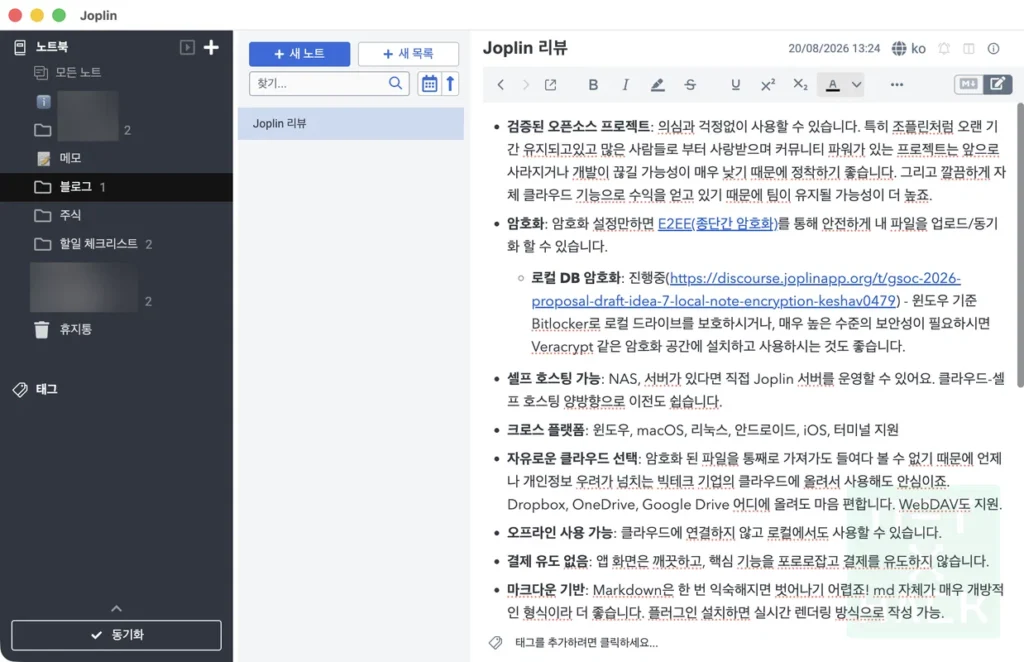
위 이미지는 macOS 버전인데 확실히 윈도우 버전보다 디테일이 좀 더 깔끔합니다. 맥 먼저 설치하고 윈도우로 넘어가서 그런지 폰트부터 손보지 않을 수가 없었어요.
끝맺음
뭘 더 쓰고싶긴한데.. 단순하게 정보를 저장하고 정리하는 노트 앱이라 그렇게 알려드릴 부분이 없는 것 같습니다. Joplin 개인적으론 매우 만족스럽고 이런 오픈소스 앱이 있다는 것에 감사한 마음이 듭니다.
프라이버시를 중시하는 유저를 위해 유용한 오픈소스 앱 리스트를 작성하고 있습니다. 참고하세요.
아직 댓글이 없습니다