
VeraCrypt: bitlocker 대체, 무료 암호화 앱 추천(경찰 수사, 포렌식 사례)
Contents
VeraCrypt란?
무료, 오픈소스 암호화 소프트웨어 입니다. 한국어로는 베라크립트라고 부르며 2013년부터 지금까지 전 세계 유저들에게 많은 사랑을 받고있으며 관련 앱 중에서 압도적인 신뢰도를 자랑합니다. 내 파일, 폴더, 파티션, USB 등을 안전하게 암호화하겠다! 하시는 분들이 가장 먼저 떠올리는 앱이 아마도 VeraCrypt 일거예요. 저도 거의 10년가까이 사용하고 있습니다. 든든함 그 자체.
여러분이 파일 암호화, 폴더 암호화, 디스크(SSD, HDD 하드디스크) 암호화 관련 프로그램(소프트웨어)를 찾으신다면 저는 베라크립트부터 강력 추천 드리고 싶습니다.
공식 사이트
검색해보면 도메인 주소가 .jp / .io 2개예요. 둘 중 하나는 가짜 사이트로 생각하실 수 있는데 둘 다 공식 사이트 주소가 맞습니다. 원래 veracrypt.fr 이었던 것으로 기억하는데 갑자기 jp로 바뀌어서 깜짝놀랐어요.
- 공식 사이트: Veracrypt.jp
- 미러 사이트: Veracrypt.io
- 소스 코드: https://github.com/veracrypt/VeraCrypt
개발자
찾아보니 VeraCrypt의 개발자인 Mounir IDRASSI가 2025년에 일본으로 이주하면서 바뀌었다고 합니다.
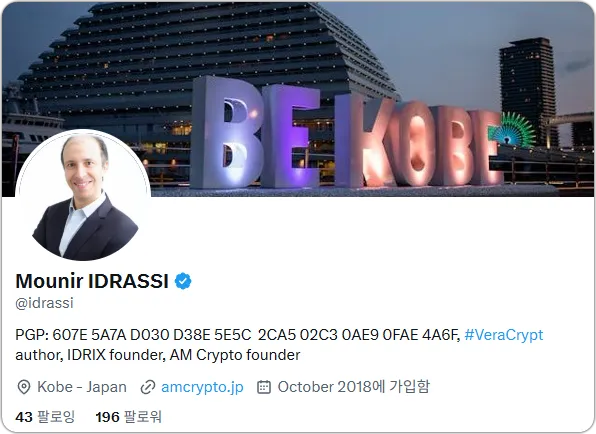
사람 좋게 생긴 이 아저씨인데 일본 고베(Kobe)로 이사갔나보네요. 거기서 AM Crypto라는 회사를 설립했나봅니다. 그래서인지 홈페이지 소개 글이 수정되어있네요. “VeraCrypt는 Windows, Mac OSX 및 Linux용 무료 오픈 소스 디스크 암호화 소프트웨어입니다. AM Crypto ( https://amcrypto.jp ) 및 TrueCrypt 7.1a 기반입니다.“
특징 및 대표적인 기능
- 오픈소스
- 파일 컨테이너 암호화: 하나의 파일을 가상 암호화 디스크처럼 사용
- 파티션 및 디스크 암호화: USB, HDD, SSD 등의 파티션이나 저장장치 전체를 암호화해서 사용.
- 시스템 드라이브 암호화: 운영체제가 설치된 드라이브를 암호화하고 부팅시 패스워드 입력을 요구하도록 설정할 수 있음. (Bitlocker같은 개념)
- 실시간 암호화: 데이터를 저장할 때 자동으로 암호화하고, 파일을 사용할 때는 자동으로 복호화.
- 하드웨어 가속: CPU가 지원하면 암호화/복호화 성능 Up
- Hidden Volume: 암호화 볼륨 내부에 별도의 숨겨진 암호화 볼륨 추가 생성 가능.
- Hidden Operating System: 지원되는 환경에서 숨겨진 운영체제를 구성.
- PIM: 키 생성 과정의 반복 횟수 조절로 비밀번호 추측 공격을 더 어렵게 만들 수 있음.
- 사용가능 환경: 윈도우, macOS, 리눅스 (*안드로이드, 아이폰 앱은 지원하지 않습니다.)
- 메뉴얼: https://veracrypt.jp/en/Documentation.html
파일 및 폴더 이름만 암호화되는 것이 아니라, 내용과 여유 공간 그리고 메타데이터까지 모두 암호화 대상에 포함됩니다.
기능, 용어 자세한 설명
앱 메뉴를 보면 볼륨, 시스템, 즐겨찾기, 도구, 설정, 도움말로 구성되어있는데 사실상 세팅이 끝난 이후엔 비밀번호 입력 후 열고 닫고(마운트/언마운트) 이정도만 사용하기 때문에 메뉴에 존재하는 많은 기능들을 미리 숙지하고 사용하려하지 않으셔도 됩니다.
저도 오래 사용해왔지만 열고, 닫고 외에는 거의 다른 기능은 사용하지 않고있어요. 대신 초보분들이 Veracrypt를 사용하기 전에 미리 알아두면 좋은 용어를 정리해둘게요. 알아두면 메뉴를 봤을때 내가 사용해야할지 말아야할지 판단할 수 있습니다.
아래 버튼을 누르면 펼쳐셔 볼 수 있습니다.
알아두면 좋은 용어 설명
- 볼륨(Volume): 데이터가 저장되는 공간
- 컨테이너(Container): 암호화된 가상 디스크를 담고 있는 파일. USB, 외장하드, 클라우드 등에 쉽게 보관 가능
- 마운트(Mount): 드라이브 연결하는 것을 이야기 합니다. 우리가 생성한 암호화된 VeraCrypt 볼륨을 비밀번호 입력 후 Windows에서 일반 드라이브처럼 사용할 수 있게되면 마운트 된 상태예요.
- 언마운트(Unmount): 연결 해제.
- 시스템 암호화(System Encryption): 윈도우가 설치되어있어서 부팅에 사용되는 시스템 드라이브를 암호화하는 기능.
- 비시스템 볼륨(Non-System Volume): 운영체제 부팅에 사용되지 않는 독립적인 볼륨 USB, 외장 SSD/HDD, 별도의 파티션, VeraCrypt 컨테이너 등
- 볼륨 헤더(Volume Header): VeraCrypt 볼륨의 암호화 방식 및 키 관련 정보 등이 저장되는 영역. 데이터가 저장되는 영역과 구분됩니다.
- 헤더 키(Header Key): 볼륨 헤더를 보호하는 데 사용되는 암호화 키.
- KDF(Key Derivation Function): 우리가 설정한 마스터 패스워드를 암호화에 사용할 키로 변환하는 함수. PBKDF2, Argon2id 등의 방식을 사용 가능.
- PBKDF2: 우리가 생성한 비밀번호를 무작위 값을 추가해 반복 해시로 더 안전한 키로 바꿔주는 방법입니다. 반복 횟수가 많다는 것은 그만큼 계산해야할 것이 많다는 것이고, 비밀번호를 뚫어야 하는 입장에서는 해킹에 드는 비용이 커진다는 뜻
- Argon2id: 메모리를 많이 사용하는 방식으로 설계된 최신 KDF. 대규모 GPU, ASIC 병렬 계산 공격을 방어하는데 유리합니다.
- PIM(Personal Iterations Multiplier): 패스워드로부터 암호화 키를 파생하는 KDF(Key Derivation Function)의 반복 계산량을 조절하는 값.
- PIM을 높이면 공격자는 패스워드를 추측하는데 더 많은 시간을 들여야하고, 우리는 볼륨을 열 때 걸리는 시간도 조금 더 늘어납니다.
- 암호화 알고리즘(Encryption Algorithm): 저장되는 데이터를 암호화하는 데 사용하는 알고리즘. AES, Serpent, Twofish 등이있는데 AES256이 가장 많이 사용됩니다.
- 키파일(Keyfile): 비밀번호와 함께 사용되는 추가 인증 방식. 내가 생성한 키파일이 없으면 비밀번호를 알고있어도 복호화 할 수 없습니다.
- 키파일 풀(Keyfile Pool): 여러 키파일을 지정해 그중 하나 이상의 키파일을 인증에 사용할 수 있는 기능.
- 온더플라이 암호화(On-the-Fly Encryption): 데이터를 저장할 때 자동으로 암호화하고 읽을 때 자동으로 복호화하는 방식입니다. 사용자는 일반 드라이브처럼 파일을 사용할 수 있습니다.
- Hidden Volume(숨겨진 볼륨): 암호화 볼륨 in 암호화 볼륨 입니다. 볼륨안에 볼륨을 숨겨놓고 각자 다른 비밀번호를 사용할 수 있어요.
- Outer Volume(외부 볼륨): Hidden Volume을 포함하는 바깥 영역의 볼륨
- Hidden Operating System: 히든 볼륨 기능 + 시스템 암호화 조합으로 숨겨진 운영체제를 구성하는 기능.
- 히든 오퍼레이팅 시스템에 대해 첨언하면, VM, 샌드박스 형식으로 열리는게 아니라 부팅시 입력한 비밀번호에 따라서 미끼 OS, 히든 OS가 선택적으로 부팅되는 방식입니다.
- 볼륨 헤더 백업(Volume Header Backup): 볼륨 헤더를 별도로 백업하는 기능입니다. 헤더 정보의 손상을 위해 따로 백업해두는 용도예요.
- Rescue Disk: 부트로더, 암호화된 시스템 복구를 위한 용도
- 복호화(Decryption): 암호화된 데이터를 다시 원래 형태로 변환.
- 브루트포스 공격(Brute-Force Attack): 가능한 비밀번호를 하나씩 대입해 비밀번호를 찾으려는 공격 방식입니다. 길고 복잡한 비밀번호, KDF, PIM이런 것들이 무작위 대입 공격을 더 어렵게 만들어줍니다.
- 볼륨 자동 마운트(Auto-Mount): 연결된 장치 및 지정된 볼륨을 자동으로 마운트.
VeraCrypt 설치 및 설정
VeraCrypt 사용법을 간단하게 알아보도록 할게요. 사용 방법 자체는 어렵지 않습니다. 초보분들도 얼마든지 무료로 본인의 소중한 데이터를 강력한 암호화로 지킬 수 있어요.
다만 처음 설치할 때 익숙하지 않은 용어들이 나오기 때문에 어렵게 보일 수 있어서 설명과 함께 알려드릴게요.
볼륨
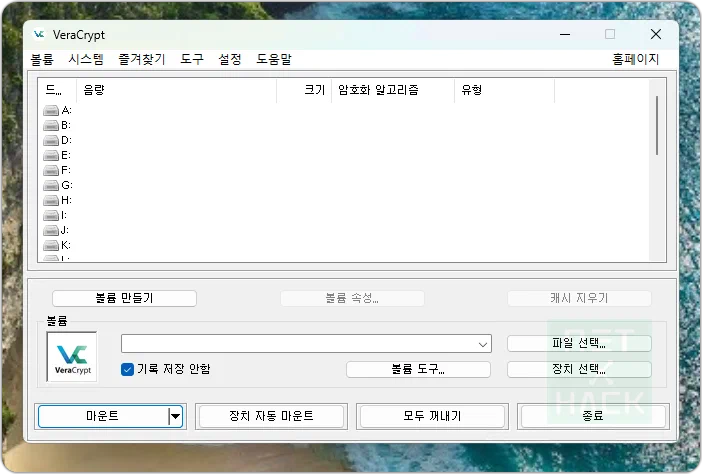
VeraCrypt 기본 화면입니다. 가장 처음 해야할 것은 ‘볼륨 만들기‘
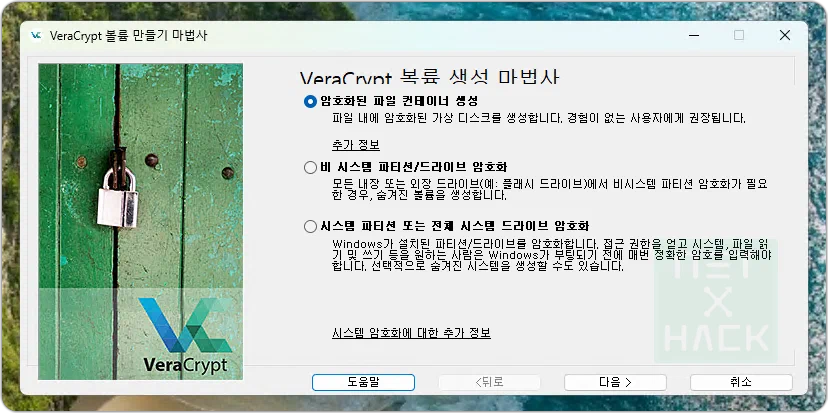
보통 운영체제 내에서 암호화 공간을 만들어 사용하는 목적으로 많이 사용하기 때문에 ‘암호화된 파일 컨테이너 생성‘을 선택합니다. 앞에서 알려드린 것처럼 운영체제까지 보호하려면 ‘전체 시스템 드라이브 암호화‘를 선택하세요.
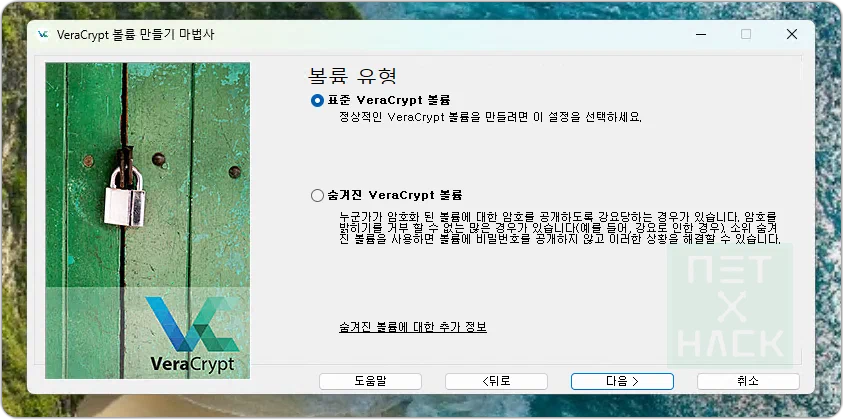
잘 모르시겠다면 ‘표준 VeraCrypt 볼륨‘이 맞습니다. 숨겨진 VeraCrypt 볼륨은 ‘plausible deniability(그럴듯한 부인 가능성)’이라고도 부르는데 겉으로 보여줄 ‘Outer Volume’을 만들고 그 안에 내가 실제로 숨길 ‘Hidden Volume’을 만들어서 컨테이너 Unlock을 강요받는 상황에서 Outer 볼륨 비밀번호를 입력해서 fake 공간을 보여줄 수 있어요.
암호 그리고 암호화
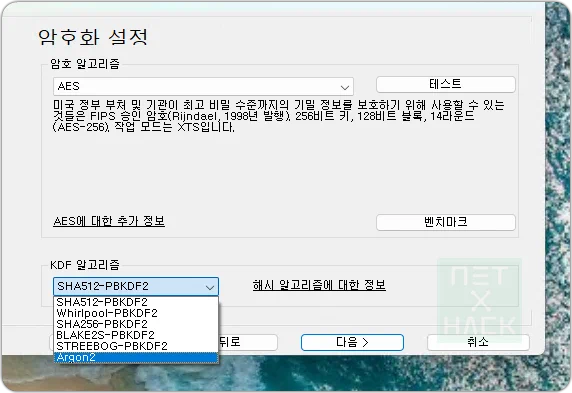
- 암호 알고리즘: AES
- KDF 알고리즘
- 컨테이너의 경우 Argon2
- 전체 시스템 암호화의 경우 SHA512-PBKDF2
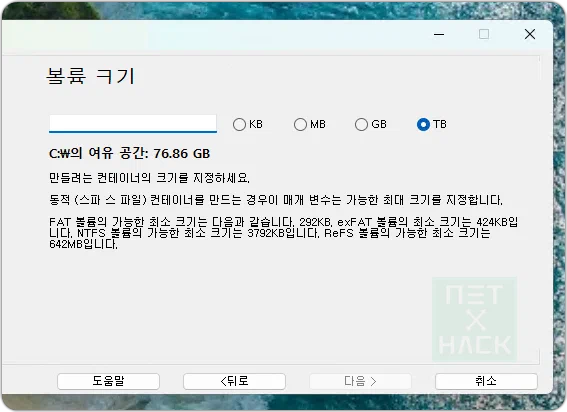
크기는 원하는 만큼.
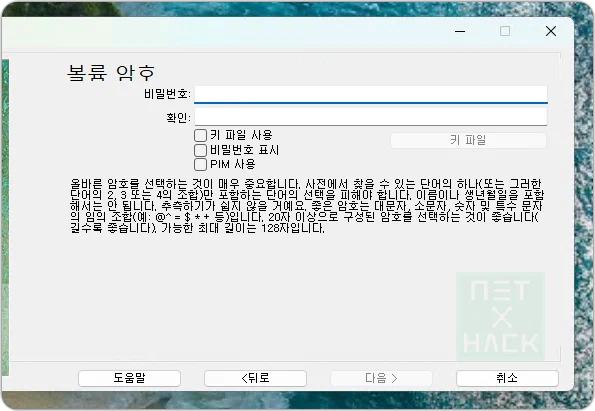
볼륨 패스워드는 매우 중요합니다. 앞서 간략하게 설명드렸듯 암호화 종류, PIM 크기보다 기본적인 패스워드가 얼마나 강력한지가 핵심입니다.
패스워드는 40자 이상을 추천드립니다. 너무 쉬운 단어 세트만 아니면 됩니다. 기억하기 좋은 단어 여러개로 사용하시는 것도 추천드려요. 예를 들면 ‘djacjd-rkdfurgks-qpfkzmflqxm-qlqjs-dkaneh-qhrghghk-ahtgody’ 한글로치면 ‘엄청-강력한-베라크립트-비번-아무도-복호화-못해요’ 라고 쓴것입니다.
‘길고’, ‘예측하기 어려운 단어’. 이 두가지만 충족되면 됩니다.
PIM
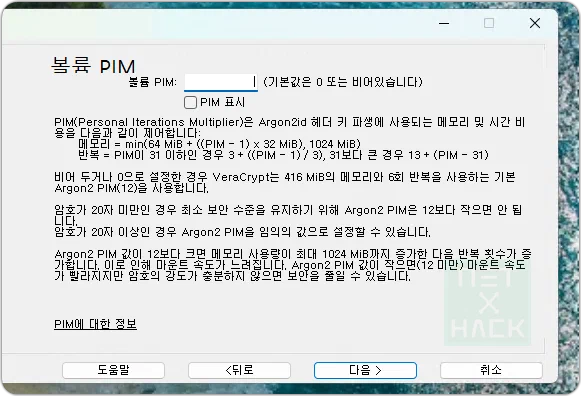
PIM 기본값
- PBKDF2-HMAC (SHA-512 기준): 485
- Argon2id: 12
이 기준으로 하시면되는데, 비워두고 기본값 그대로 사용하셔도 무방합니다. 기본 PIM + 매우 긴 패스워드면 더 강화할 필요성은 없다고 생각해요. PIM을 두배 이상 올린다고 그만큼 더 강력해지는 것도 아니거든요.
제가 PIM 기본값을 알려드린 이유는 1이라도 바꿔서 지정하는게 더 낫다고 생각하기 때문입니다. 그 이유는 마운트할 때 PIM을 변경한 경우 패스워드+PIM값을 같이 입력해야하거든요. 일종의 2차 인증 OTP와 비슷한 역할을 할 수 있기 때문입니다.
볼륨 포맷
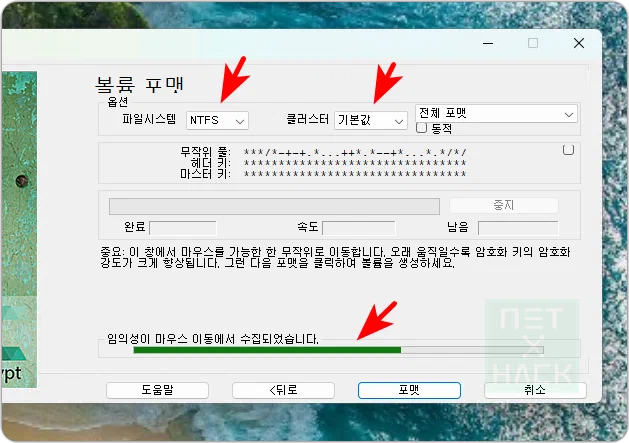
윈도우 기준으로 보통 파일 시스템은 NTFS 입니다. 본인이 사용하시는 파일시스템을 확인해보세요. 클러스터는 기본값으로 사용하시면되고, “임의성이 마우스 이동에서 수집되었습니다.” 아래 바가 녹색으로 변할때까지 마우스 커서를 계속 움직여주세요. 이왕이면 꽉 찰 때 까지.
준비 끝
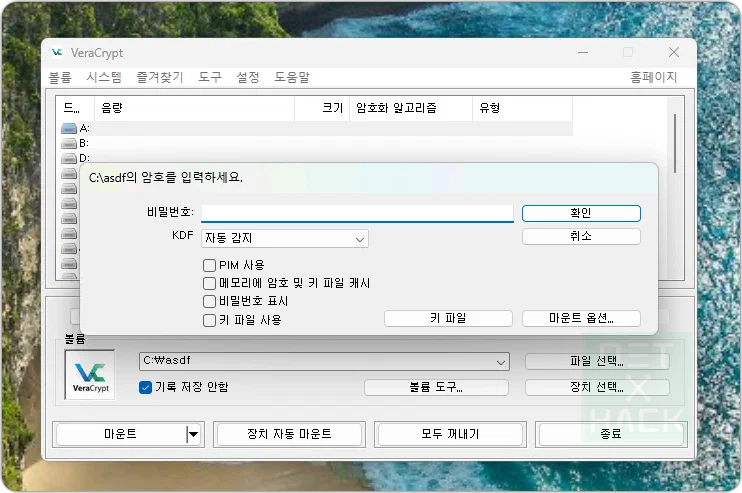
이제 비밀번호 입력하고 사용하시면 되는데, PIM 값을 바꾸셨다면 저기 PIM 사용 누르고 변경한 값을 입력하셔야 합니다. 키 파일을 생성하셨다면 ‘키 파일 사용’ 누르셔야 하고요.
인터페이스 한국어로 변경
처음 설치시 한국어를 고르시면 자동 적용되지만 혹시 영문으로 설치되었다면 아래 순서대로 하세요.
- 상단 메뉴 Settings
- Preferences
- More Settings (가장 아래 있음)
- Language
- 한국어 (가장 아래 있음;)
이제 우리에게 익숙한 언어로 좀 더 마음 편하게 사용할 수 있게 되었습니다.
VeraCrypt 얼마나 안전할까?
참고하면 좋은 내용들.
수사 기관도 VeraCrypt unlock 불가?
암호화 소프트웨어 사용하시는 분들은 아마도 대부분 경찰이 Veracrypt 깰 수 있을까? 수사 기관이 전문 기업에 맡기면 베라크립트 복호화 가능하지 않을까? 이런 생각들을 하실 수 있어요. 우리는 보호하는 입장이니 이 보호막이 얼마나 튼튼한지 확인하고 싶은 것은 누구나 같은 마음이겠죠.
미국에서 2019년에 Burns 사건이 있었습니다. 요약해드릴게요.
- 번스라는 놈이 아청물로 걸림.
- 2TB 히타치 하드 드라이브 압수.
- 해당 기기는 VeraCrypt로 암호화 되어있었고 범인은 비밀번호 제공 거부.
- 수사 당국은 Cyber Crime Center를 통해 무차별 대입 공격(brute-force), 취약점 연구 등 6개월 가까이 베라크립트를 깨려고 노력을 했으나 실패.
- VeraCrypt 제조사에 도움 요청했으나 당연히 거절 – “백도어가 없고, 비밀번호 복구도 불가능하다고 밝힘”
- 결국 수사 당국은 법원에 범죄자인 Burns에게 직접 복호화하도록 명령을 내려달라고 요청.
판결문: https://www.govinfo.gov/content/pkg/USCOURTS-ncmd-1_18-cr-00492/pdf/USCOURTS-ncmd-1_18-cr-00492-0.pdf 을 보면 13페이지에 이런 내용이 있습니다.
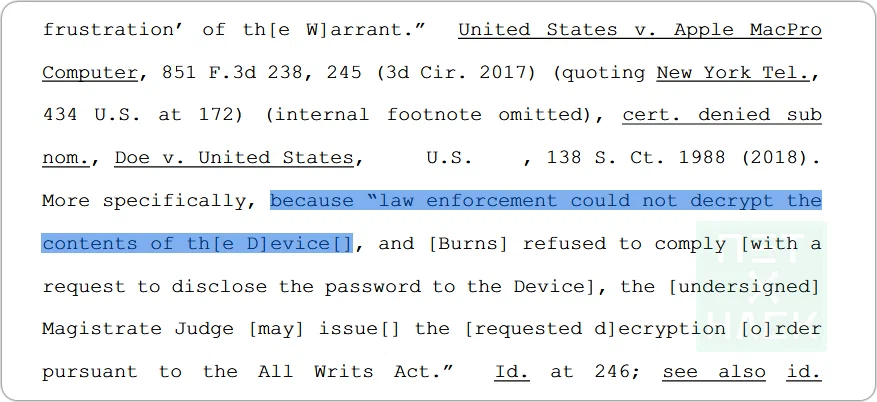
“law enforcement could not decrypt the contents of the Device(법집행기관은 해당 장치의 내용을 복호화할 수 없었다.)” 라고 나와있습니다.
물론 지금은 시간이 꽤 흘렀기 때문에 기술이 더 발전했겠지만 여전히 VeraCrypt가 깨졌다는 소식을 들어본 적은 없습니다.
베라크립트도 키 파생 반복 횟수를 크게 높여 brute-force 공격을 어렵게 만들고, 비시스템 볼륨에 Argon2id 지원도 추가하는 등 보안을 강화하고 있습니다. PBKDF2 방식은 기본적으로 50만회 수준의 반복을 사용하며 PIM을 통해서 더 높일 수 있어요.(시스템, 비시스템 둘 다)
참고로 ‘시스템 암호화’는 Bitlocker 처럼 운영체제가 설치된 드라이브를 보호하는 것을 의미하며, 비시스템은 USB, 외장하드, 별도 파티션, 컨테이너를 이야기 합니다. 저는 거의 컨테이너로 사용하고 있어요. 언제든 다른 드라이브로 이동할 수 있거든요.
시스템 암호화 VeraCrypt vs BitLocker
VeraCrypt는 Bitlocker 대체 앱으로 소개되기도 합니다. 저는 오히려 베라크립트가 용도의 범위도 넓고 더 좋다고 생각해요.
VeraCrypt는 대부분 컨테이너 형식을 많이 사용합니다.
좀 더 관심이있는 분들은 ‘시스템 드라이브 암호화‘에도 관심이 생기실거예요. 드라이브 자체를 암호화하면 비밀번호 입력 후 부팅이 진행되기 됩니다. 내 컴퓨터 본체 혹은 본체에 연결된 메인 SSD, HDD가 압수, 분실, 도난 당했을때를 가정하면 시스템 암호화는 꼭 하는 것이 훨씬 안전하겠죠.
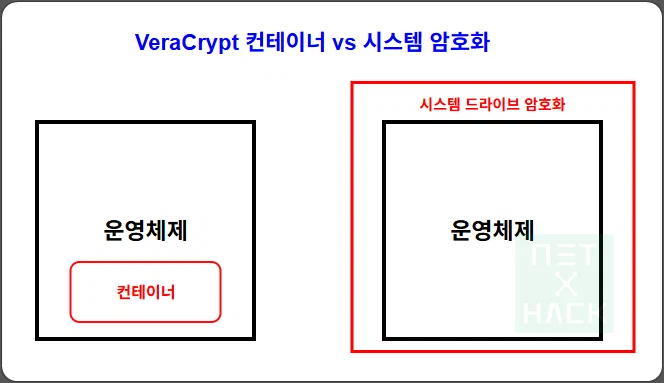
위 이미지를 보시면 이해가 쉬우실거예요.
윈도우 Pro 버전부터 통합되어있는 BitLocker도 부팅 전 비밀번호를 설정할 수 있는데, 비트로커에 대한 음모론이 많고 빅테크 기업인 마이크로소프트의 영역이라 백도어가 있는거 아니냐는 의심은 항상 따라다닙니다.
베라크립트, 비트로커 구조적 차이
Bitlocker에 사용되는 TPM 방식과 다르게, VeraCrypt는 사용자가 정한 패스워드로 복구하는 구조를 유지합니다. TPM 통합도 장점이있지만 플랫폼이나 하드웨어 의존성이 생기기도 하므로 개인적으론 베라크립트 시스템 암호화 방식을 더 선호합니다.
물론 Bitlocker 역시 TPM 없이 비밀번호만으로도 사용가능하지만, 마이크로소프트 측에서 TPM이 없으면 Anti-Hammering/Lockout 매커니즘이 적용되지 않으므로 권장하지 않는다고 말합니다. – Bitlocker and TPM (*TPM 적용해야 반복 실패시 Healing Time 패널티 적용)
베라크립트는 PIM을 높여서 PBKDF2 반복 횟수를 증가시켜 공격자가 값을 찾아내는데 드는 비용을 증가시킵니다. 개인적으론 반복 실패에 대한 패널티가 있으면 좋겠는데, 언젠가는 추가되었으면 좋겠네요.
비밀번호 길이 자체가 가장 중요
둘 중 뭐가 더 안전하다고 확답을 내리긴 어려우며, 반대로 둘 다 안전하다고 볼 수 있습니다. 가장 중요한 것은 다시 말씀드리지만 비밀번호의 자체의 엔트로피라고 생각합니다.
그런 의미에서 Bitlocker 부팅 비밀번호는 최대 20자까지만 가능한게 좀 아쉽습니다. 반면 베라크립트의 시스템 암호화의 부팅 비밀번호 최대 길이는 64바이트(UTF-8 기준)까지 됩니다. 영문 기준 64자리까지 된다고 보시면 됩니다.
마이크로소프트의 BitLocker를 신뢰하느냐, 오픈소스를 더 신뢰하느냐에 따라서 선택하시면 되겠습니다.
결론
이정도면 VeraCrypt는 매우 안전하며, 신뢰할 수 있다는 생각이 들지 않을까요? 저는 그렇게 판단하고 매우 잘 사용하고 있습니다. Cryptomator와 함께 필수 암호화 소프트웨어라 생각합니다.
베라크립트와 같은 앱을 정리한 [보안, 프라이버시 보호에 도움되는 앱 리스트]도 읽어주세요.
상단 메뉴에서 윈도우 필수 앱, macOS 필수 앱 리스트도 보실 수 있습니다.
이미 사용중인 hdd에 컨테이너를 만들어서 사용해도 전혀 문제가 없나요?
아래 댓글 보니까 컨테이너 설정시 볼륨을 전체 포맷해야만 하냐는 댓글이 있어서 여쭤봅니다.
이미 자리가 충분하면 따로 진행 안하는걸까요? 궁금해서요. 예를들면 폴더 하나를 만들고 그 폴더를 컨테이너 화 시키는건지 어떤건지 모르겠어서요
컨테이너가 사용중인 저장장치에 ‘암호화 공간’을 만들어주는거예요. 원하는 용량으로 생성 가능합니다.
혹시 베라크립트 같은 어플 말고 순수 7zip이나 알집 같은걸로 비밀번호를 30자 40자 걸어논다면 얘는 똑같이 풀기 어렵나요? 아니면 이런것들은 단순 반복으로 풀기 쉽나요?
반디집, 7zip 추천드리고, 40자 이상이면 현실적으로 풀기는 아주아주 많이많이 정말정말 어렵다고 봐야합니다. 대신 apple-tomato-banana 이런 단어말고 추측하기 힘든 단어 조합으로 만드세요.
참고로 예전에 꽤 중요한 파일을 암호화 압축해놓고 까먹어서 암호 해독을 3일 내내 시도했던적이 있었는데 그냥 막막합니다. 당연히 실패했구요. 그것도 20자도 안됐는데 ㅜㅜ
그렇군요 저도 하나 7zip으로 해둔거 암호를 까먹어서 ㅠㅠ 3일 내내 시도하신건 비번 이건가 하나하나 쳐본건가요 아니면 툴을 돌리신건가요? 저도 못 찾겠다는..
brute force 툴을 돌렸어요 수동으로는 절대 못해요 ㅋㅋ
usb로 했다가 비번이 안 맞아서 그냥 포맷 때리고 다시 하는데 마우스 움직이는 거기 화면이 마우스움직이는거랑 게이지 바만 있고 파일 시스템 클러스터값 이런게 없더라구요.
그 다음에 다음 버튼 누르니까 삭제 라는 타이틀로 0번하는거 DoD 5220.22M7번 하는거 등등 있더라구요. 그거 0번으로 하고 다음 누르니까 이번엔 다른걸로 저거 또 하는거 떴는데 둘다 0번 했거든요.
이건 괜찮은걸까요? 아니면 어떻게 새로 해야 되는걸지 궁금합니다
제가 오늘 usb 하나 비시스템으로 암호화했는데 클러스터값도 그대로 나오고 글 내용과 바뀐것은 없었습니다.
포맷 정상적으로되었고, 암호화 설정도 되었다면 굳이 따로하실것은 없어보여요.
혹시 정말 죄송한데 그 상태로 우클릭 로우포맷으로 fat인가로 하고 난 뒤에 ntfs로 빠른 포맷 이후에 그게 나왔거든요. 혹시 시간이 괜찮으시다면 그렇게 해서 한번 부탁드려도 될까요?
저도 처음엔 똑같은 화면이었는데 그 다음 화면이 그렇게 나오더라구요
볼륨 포맷 방식에 따라서 다른데 지금 맥북에서 다른 방식을 택하니까 저도 나오지 않네요. 찾아보니 클러스터 크기를 직접 선택하지 않더라도 적절한 기본값을 사용한다고 하네요. 그냥 진행하시면 되겠네요!
이미 파일이 있는 상태에서는 포맷을 하고 진행해야 되나요? 그 파일들고 같이 암호화 진행은 안되나요?
디스크 암호화 – 전체 데이터 옮긴 후에 디스크 암호화 진행하고 다시 옮기기
컨테이너 – 컨테이너 생성하고 그 안으로 옮기기
이렇게 하시면 됩니다.
안그래도 bitlocker 대체품 찾고 있었는데 이런게 있었네요
혹시 외장 장치에 써도 아무 문제 없나요?
넵 USB, 외장하드에도 많이 사용합니다.
혹시 가능하시다면 안드로이드에서의 암호화 해서 파일이나 사진 저장할만한 앱도 있을까요? 특히 사진이랑 동영상 전용으로 되는 앱도 있으면 좋겠습니다 ㅎㅎ.
갤럭시 폰 사용하시면 보안폴더부터 한번 써보세요. 저는 정말 잘 사용하고 있습니다. 완전히 격리된 공간에 내 사생활과 중요한 데이터를 안전하게 담아둘 수 있어요.
스마트폰에서 암호화 앱은..
Cryptomator 안드로이드 버전이있는데 Lite 버전 https://f-droid.org/en/packages/org.cryptomator.lite/ 무료예요. 풀기능은 유료라 구매하셔야 합니다.
무료로 보시려면 https://github.com/hardcore-sushi/DroidFS 한번 둘러보시는 것을 추천드립니다.
사진, 동영상 전용이라고 말씀하신것은 조금만 더 자세히 설명해주시면 알아보겠습니다. 암호화는 파일 유형에 상관없이 다 되거든요.
안전한곳에 보관해두고 언제든 열어보고 싶다는 의미시면, 갤럭시의 경우 보안폴더가 정말 괜찮고
암호화해서 원할때 복호화해서 보고싶다면 위에 말씀드린 Cryptomator, DroidFS가 많이 추천받습니다.
저는 오래전에 크립토메이터 안드로이드 버전 구매했는데, 로컬 암호화 폴더로도 사용가능하고 클라우드 연결도 편리해서 만족합니다.
제가 과거에 작성한 리뷰입니다. – 크립토메이터 안드로이드 리뷰
하하 보안폴더는 이미 사용중인데 거기서도 보안폴더내의 갤러리와 뭐랄까요? 사진 동영상을 분리해서 저장하고싶어서요!암호화까지 딱 적용해서 ㅎㅎ
https://github.com/leonlatsch/photok 이건 어떠실까요? 별점도 꽤 되고, 업데이트도 지난달까지 되어있는데다 역할을 잘 수행할듯합니다.
앱 소개를 봐도 딱인듯해요. “Photok은 강력한 AES-256 암호화를 사용하여 사진과 비디오를 안전하게 숨길 수 있는 안드로이드용 개인 사진 보관 앱입니다.”
운영체제 보호도 중요하겠지만 데이터들 즉, 개인 사진이나 문서, 개인 소장용 영상(불법이나 엄한 것들 아님)등을 보호하려면 컨테이너만 운용해도 되겠죠?
예전에 비트락커로 운영체제 잠갔다가 (무슨 원인으로 생긴 TPM 오류였는지는 지금도 정확하게 모르지만) 복호화 실패해서 눈물 머금고 포맷한 뒤로는 운영채제 잠그는 건 조금 무섭더라고요
네 저도 컨테이너만 사용하고 있어요. 그 안에 중요한 데이터를 모두 보관중입니다. 오래 사용했는데 아직 문제는 한번도 없었어요.
bitlocker 그 문제는 저의 지인도 모르고 본체 바꿨다가 피눈물을 ㅜㅜ 그래서 복구코드 따로 보관해야해요!
컨테이너로 설정할때 해당 볼륨을 전체 포맷해야만 하나요? 설명 스샷에는 포맷 실행 여부 화면은 없어서요 아니면 말이 포맷이고 그냥 가상드라이브가 생성되는 느낌인가요?
네 컨테이너 생성으로 들어가서 마지막에 나오는 포맷은 공간을 만드는 과정이라 보시면 됩니다~
심지어 저는 뭔가 부품 바꾼 것도 아니고 윈도우 업데이트 있다길래 업뎃하고 재부팅했는데 TPM오류?로 복호화가 안 된 케이스라 뭐가 원인인지도 정확히 몰라요