
Ungoogled Chromium 장점/단점, 편의 위한 설정, 익스텐션 추천
Contents
Ungoogled Chromium 소개
Ungoogled chromium 브라우저는 제가 가장 안전한 웹브라우저 Top3에서 소개해드린바 있습니다. 오픈소스, 프라이버시 애호가 들에게 빼놓을 수 없는 웹브라우저 중 하나가 언구글드 크로미움이예요.
설치해보면 별거없는거같고 불편해 보이는데 왜 사용하는지 궁금하신 분들도 계실거예요. 장기간 인기있는 오픈소스 프로젝트로 사랑받는 이유가 있습니다.
크롬? 크로미움?
초보분들에겐 헷갈리는 부분이죠. 구글의 크롬은 크로미움이라는 이름의 오픈소스 프로젝트 기반으로 만들어졌어요.
크로미움(Chromium)이 뼈대, 여기에 구글이 원하는대로 살을 붙여서 만든것이 크롬(Chrome) 입니다.
크로미움 기반 웹 브라우저는 상당히 많습니다.
- 구글 크롬
- 마이크로소프트 엣지
- 브레이브 브라우저
- 삼성 인터넷
- Vivaldi 브라우저
- Opera 브라우저
- 네이버 웨일
언구글드 크로미움은 왜 생겼나?
부동의 전세계 웹브라우저 점유율 1위.. 절대 흔들림없습니다. 사실상 전 세계인 대부분이 사용하는 크롬을 소유한 구글은 우리가 알게 모르게 많은 것을 가져갑니다. 언제나 그렇듯 ‘편의성’을 제공하고 ‘데이터’를 가져갑니다. 그리고 구글 생태계에 자연스럽게 종속시키기 위해 많은 노력을 합니다.
Ungoogled Chromium은 이름에서 알 수 있듯 탈구글한 크로미움입니다. 추적 코드, 로그인 기능, 위치 정보, 세이프 브라우정, 백그라운드에서 돌아가는 많은 것 등등.. 구글과 관련된 것을 싹 도려낸, 깨끗한 크롬이라고 이해하셔도 좋습니다.
특히 최근 구글에겐 눈엣가시였던 확장프로그램 ‘uBlock Origin’ 등 광고 차단 확장 프로그램을 크게 무력화시킨 Manifest V3 전환은 사용자의 제어권을 제한시킨 행위나 다름없었어요. 그래서 기존 유블록 오리진이 막히고 uBlock Origin Lite가 생겼죠.. 이런 부분에서 언구글드 크로미움이 빛을 발합니다.
크로미움(Chromium) 소스 코드를 그대로 가져와서 Manifest V2(기존 광고 차단기)를 지원하기 위해 자체적으로 코드를 해치 적용해서 배포합니다. 그래서 아직까지 uBlock Origin 풀버전 사용이 가능하죠. 하지만 크로미움 자체가 아무리 오픈소스라 하더라도 구글이 주도해서 개발하기 때문에 앞으로 언제 막힐지 모릅니다.
언구글드 크로미움 단점
- OTT: 사이트에서 영상 보려면 Widevine DRM 모듈이 필요한데 구글거예요. 그래서 넷플릭스, 웨이브, 티빙, 디즈니플러스 같은 사이트 사용에 제한이 있을 수 있습니다. *넷플릭스, 디즈니+는 공식 앱으로 보시면 되니 문제없어요.
- 업데이트: 수동으로 해야합니다. 업데이트는 정말 중요해요. 제 때 안하면 보안 위협에 노출 될 수 있어요. 자주 체크해주시면 괜찮은 부분.
- 동기화 불편
- 처음에 확장프로그램 설정 따로 해줘야함 (알려드림)
- 번역 기능 없음 (해결 가능)
별로 신경안쓰고 사용하다보니 단점을 그리 모르겠어요. 제가 볼 땐 딱히 크게 불편한것은 없습니다.
언구글드 크로미움 장점
- 구글로 가는 데이터를 따로 차단하는게 아니라 소스 코드 단에서 아예 삭제 해놨음. 백그라운드에서 뭐가 나 몰래 돌아가는지 생각하지 않아도 됨.
- 핑거프린팅(Fingerprinting) 노이즈 플래그 설정
- 메모리 적게 먹음
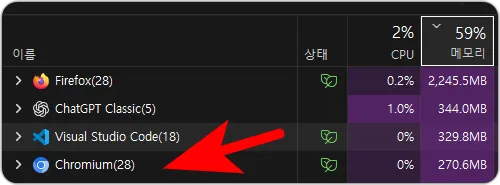
브레이브 브라우저 만든 회사가 기름기 쏙 뺀 버전을 Brave Origin이라고 이름붙여서 거의 8만원 정도에 파는데.. 저라면 언구글드 크로미움 사용하겠습니다.
소개는 여기까지하고 Ungoogled Chromium을 사용하기로 마음 먹은 분들에게 도움될만한 정보를 정리해봤습니다.
설치와 업데이트 방법
마이크로소프트의 패키지 관리자인 winget을 추천드립니다. 저는 오픈소스 패키지 사용하는게 좀 있어서 UniGetUI로 편하게 관리합니다. 따로 뭘 설치하기 싫으신 분들은 간단하게 명령어 두 줄로 해결하세요.
아래 명령어는 cmd, 터미널에서 입력하시면 됩니다.
- 설치:
winget install Eloston.UngoogledChromium - 업데이트:
winget upgrade Eloston.UngoogledChromium
기본 검색 엔진 구글로 변경
다른건 탈구글해도.. 검색 엔진은 다른거 못 쓰겠습니다.
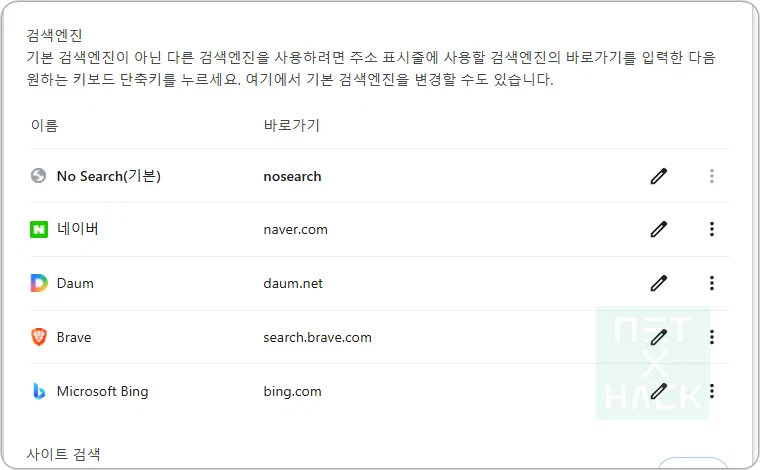
기본 세팅은 이렇게 되어있습니다. 네이버, 다음, 브레이브, Bing 여기서 뭘 쓰겠습니까.. duckduckgo가 그나마 낫긴 하지만..
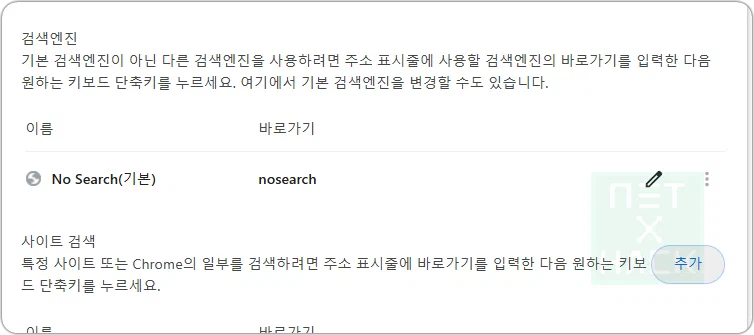
전부다 지우고 화면에 보이는 ‘추가’ 버튼을 누릅니다.
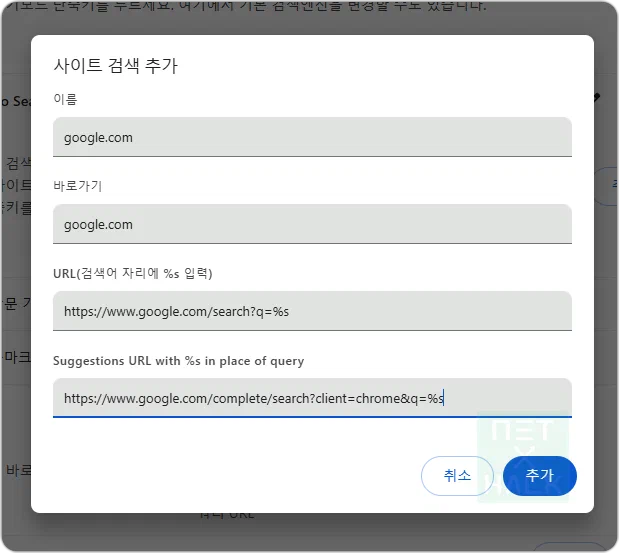
- 이름: Google
- 바로가기: google.com
- URL:
https://www.google.com/search?q=&s - 마지막 줄은 검색어 추천을 원하시는 분만 입력하세요.
https://www.google.com/complete/search?client=chrome&q=%s
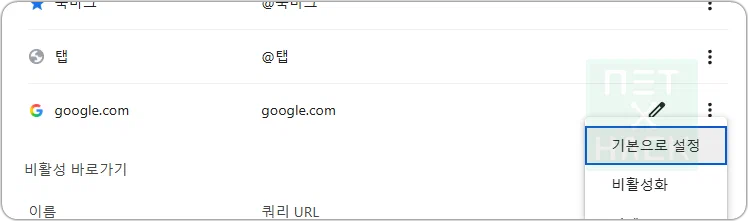
점3개 눌러서 기본으로 설정
언구글드 크로미움 확장프로그램, 테마 설정
확장프로그램만 내가 원하는거 사용할 수 있어도 불편함은 대부분 사라진다고 봅니다.
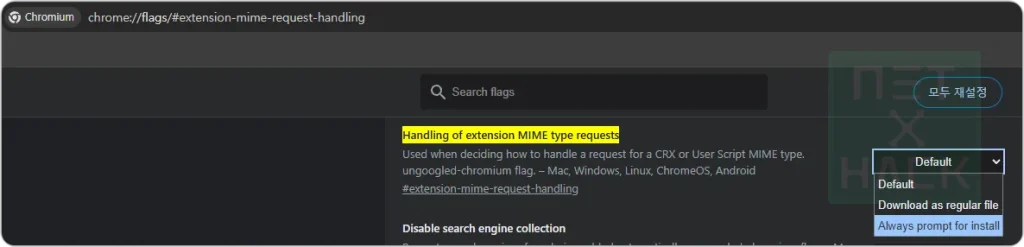
주소창에 chrome://flags/#extension-mime-request-handling 입력하고 Always prompt for install로 바꾸면 크롬스토어를 통한 확장프로그램 설치와 테마 설치가 가능해집니다. 이걸 우선 해두세요.
크롬 웹스토어 사용
크로미움 웹스토어 확장프로그램 사용법을 읽어주세요. 크롬이랑 거의 동일하게 사용 가능.
위 방식대로 다른 확장프로그램도 crx 다운로드 받아 설치하시면 됩니다.
테마 변경
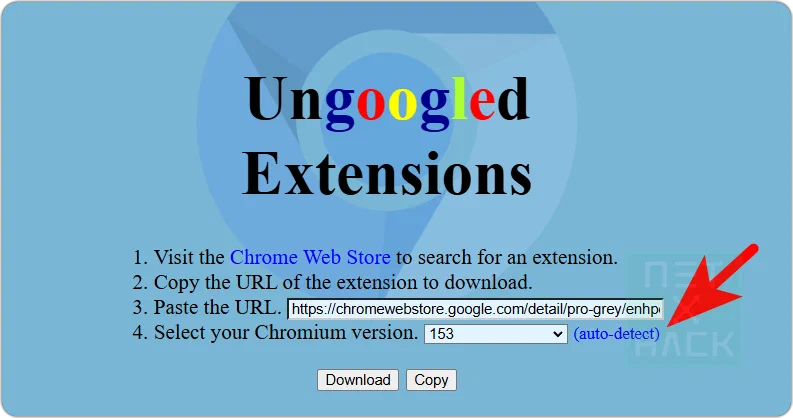
- https://chromewebstore.google.com/category/themes 원하는 테마를 찾습니다.
- 주소 복사합니다.
- https://www.ungoogledextensions.com/에 들어가서 paste the url에 붙여넣기
- 그 아래 auto detect 버튼 누르기
- download 누르면 테마 추가하겠냐고 물어봅니다. 끝
추천하는 Ungoogle Chromium용 확장프로그램
확장프로그램은 최소한으로 설치하는게 보안상으로도 매우 중요합니다. 저는 제가 사용하는 1password 제외하고 대부분 오픈소스로 공개된 확장프로그램만 사용하고 있습니다.
- 광고 차단: uBlock Origin – https://github.com/gorhill/uBlock 여기서 releases 최신 버전 crx 파일 다운로드 받아서 설치
- 번역: TWP – https://chromewebstore.google.com/detail/twp-translate-web-pages/gkkkcomfmldkigajkmljnbpiajbpbgdg
- 마우스 제스처: Grand Gesture (더 좋은 있을지도 모르는데 저는 그냥 이거 씁니다.) – https://chromewebstore.google.com/detail/grand-gesture/kmdhnmlelcmpeafnienldlcfchkkajfb
- 메모리 절약
- 기본 기능: chrome://settings/performance 들어가셔서 메모리 절약 켜면 됩니다.
- 확장프로그램: Auto Tab Discard – https://chromewebstore.google.com/detail/auto-tab-discard/jhnleheckmknfcgijgkadoemagpecfol
기본적으로 이정도만 설치합니다.
혹시 불편하시면 파이어폭스 한 번 사용해보세요. – 추천하는 웹브라우저 리스트
크롬 제외한 크리미움 계열에서 OTT나 미디어 스트리밍 이용하려면 Thorium(Widevine DRM 내장)을 이용하라고 하던데 써보신 적 있으십니까? 공식 설명만 보면 최적화 중심이던데 보안을 줄이고 기능 최적화를 한 건 지 아니면 보안도 잘 챙기면서 한 건지 궁금해서요
참고로 브레이브도 내장 기능으로 Widevine DRM 활성화할 수 있는데 넷플릭스 스트리밍 화질이 720p로 고정이라고 합니다. 그런데 제가 넷플릭스를 안 본 지 오래라서 구체적으로는 모르겠네요.
Thorium 브라우저 몇년된 프로젝트예요. 최근 릴리즈 내역 https://github.com/Alex313031/thorium/releases 보면 아시겠지만 업데이트가 띄엄띄엄있고 제작년부터 계속 베타딱지 붙은 릴리즈가 나와요. 제가 볼 땐 굳이 사용할 필요는 없다고 생각해요. 꼭 웹브라우저에서 OTT를 봐야한다면 그냥 마음편하게 메이저 브라우저 잠깐 사용하는걸 택할듯해요
제가 파이어폭스 다음으로 자주 사용하는 제 1 보조 브라우저죠
물론 구글 서비스 관련 코드들을 뺀 거라 구글 Widevine DRM(일부 스트리밍 사이트에 필수)도 없고, 확장프로그램도 별도 방법(chromium-webstore를 설치 후)으로 받아야 하지만 그 외에는 크롬과 비슷하게 사용 가능해서 좋아합니다
추가로 설명하면 1Password 확장프로그램을 깔면 데스크탑 앱과 동기화는 어찌저찌 되는 것 같지만 확장을 열었을 때 오프라인으로 표시되어 있거나 확장프로램 설정에서 ‘통합 연결 확인 필요’이라고 나오는데
해결방법은 언구글드 크로미움을 전역(머신) 용으로 설치 후 1Password 데스크탑 앱 설정>브라우저>브라우저 추가를 눌러서 프로그램파일 폴더에 설치된 크로미움을 추가하면 오류 없어져요
크로미움 전역 설치: 파워셸(터미널 파워셸도 가능)에서 & “다운받은 설치파일 전체 경로” –sytem-level 를 치면 되고 UniGetUI에서는 패키지 설치 구성 설정에서 범위를 ‘전역 | 머신’으로 하면 됩니다.
유령님 유용한 댓글 언제나 감사합니다~
크롬은 싫은데 크롬 같은 느낌은 좋아서 써보려고 했더니 넘넘넘 불편해요.
아예 파폭으로 건너가는 것도 방법이긴 한데, 이쪽은 제 맘에 드는 UI 갖춘 브라우저가 없고, 그렇다고 css 커스텀하긴 귀찮고 비발디로 일단 대충 타협보면서 다른 브라우저로 건너갈 준비를
이거 알려드린 세팅대로 하시면 꽤 괜찮아요! ㅋㅋㅋㅋ 어떤 부분이 제일 불편하셨어요?!
Widevine DRM 어떻게 설치해보려고 했는데 잘 안 되더라고요.
또 사용하면서 어디서 뭐 빠지는 바람에 태클 걸지 몰라서 그냥 파폭 사용하는 게 차라리 정신건강에 더 낫지 않나? 싶기도 했고요.
맞습니다 메이저 웹브라우저 사용하는게 결국 정신건강, 시간 절약입니다. 저도 한때 작은 프로젝트 웹브라우저까지 다양하게 사용해보고 결국 파폭 메인으로 쓰는 이유..