UniGetUI: 패키지 매니저 추천! 사용법과 오픈소스 소프트웨어 업데이트 관리하기
Contents
윈도우에서 패키지 관리 쉽게 할 수 없을까
패키지(Package)?
초보분들에겐 패키지가 조금 익숙하지 않은 단어일수도 있겠네요. ‘소프트웨어’, ‘프로그램’, ‘앱’으로 부르는게 더 익숙하긴한데, 패키지라고 부르는 이유가 하나의 소프트웨어를 설치할때 필요한 구성 요소, 의존성 관련 등 필요한 것들을 묶어서 제공되기도해서 Pack(포장)해서 제공되는 개념으로 부르는 것 같습니다. 필요한 것들이 한 곳에 담겨있는 상자같은 개념으로 보셔도 좋을 것 같습니다.
macOS는 homebrew로 쉽고 효율적으로 패키지 관리가 가능하죠. 한 방에 업데이트도 쉽고, 스케쥴 지정도 할 수 있어서 정말 편합니다. 하지만 윈도우 PC에 설치된 오픈소스 소프트웨어들을 가끔 하나씩 업데이트 해주기는 좀 귀찮고 짜증날때가 있습니다.
윈도우에서 패키지 관리자 쓸만한거없나 찾다가 설치한지 좀 됐는데, 여러분에게도 소개해드리고 싶어서 글을 작성합니다.
패키지 매니저 종류
마이크로소프트 공식, 윈도우 내장 관리자 Winget이 대표적입니다. 그리고 Scoop도 많이들 사용하시고, Chocolatey는 오래전부터 윈도우에 필요한 소프트웨어들은 쉽게 설치, 업데이트 하는 앱으로 매우 유명했었어요. 그래서 누적 패키지가 가장 많기도 합니다.
하지만 단점은 다 CLI 위주라는거.. 물론 Chocolateygui가 있긴 합니다만.. 뭔가 마음에 안들고.. 종속되는 느낌이 싫어서 찾아봤더니 ‘통합 관리’가 가능한 오픈소스 앱이 있었어요.
UniGetUI 🛸
공식 사이트는 https://devolutions.net/unigetui/ 인데 들어가보면 Pricing 메뉴도있고 유료 앱으로 오해하실수있는데 그건 비즈니스용 플랜이라 개인 사용자와는 상관없습니다.
장점
- WinGet, Chocolatey, Scoop, PIP, NPM, Cargo 다 한 곳에서 관리 가능
- GUI 인터페이스에서 앱 설치, 업데이트, 삭제 편함
- Bulk Operations: 대량 설치, 대량 업데이트 가능 (homebrew처럼 매끄럽진 않지만..)
- 병렬 설정 가능
- 백업 및 복구: 설치 목록을 파일로 내보내고, 나중에 윈도우 다시 설치하면 그 환경대로 설치
나중에 유료화 되는거 아닌가?
처음엔 개인 개발자 Martí Climent의 오픈소스 프로젝트 WingetUI로 시작되었는데, 취미로 만든 소프트웨어가 월간 활성 사용자 30만을 돌파할 정도로 인기를 얻게 되면서 개인이 유지하기엔 벅찼던 모양입니다. Devolutions가 인수해서 지금의 UniGetUI로 유지되고 있습니다. MIT 라이선스, 완전한 오픈소스는 그대로예요.
이와 관련해서는 인수 당시에 명확히 밝혔습니다.
“UniGetUI는 앞으로도 무료 오픈 소스 소프트웨어로 유지될 것입니다.“
“UniGetUI는 MIT 라이선스 하에 오픈 소스로 유지됩니다. 달라지는 것은 지원 규모와 장기적인 지원입니다.”
https://devolutions.net/blog/unigetui-enters-its-next-chapter-with-devolutions
오히려 수익 구조가 확실한 회사가 프로젝트를 인수하게 되면서 개발과 관리가 더 잘되어 장점으로 작용하고 있습니다. 개인적으로 매우 이상적인 구조라고 생각해요. Chocolatey도 기업용 서비스, 유료 플랜으로 수익을 얻으면서 오픈소스 프로젝트도 유지하고있죠.
UniGetUI 사용법
패키지 매니저 찾으실 정도의 분들이라면 사실 사용법까진 설명이 필요없어요. 제가 설치, 사용하면서 이건 미리 알려드리면 좋겠다 싶은 것만 정리했습니다.
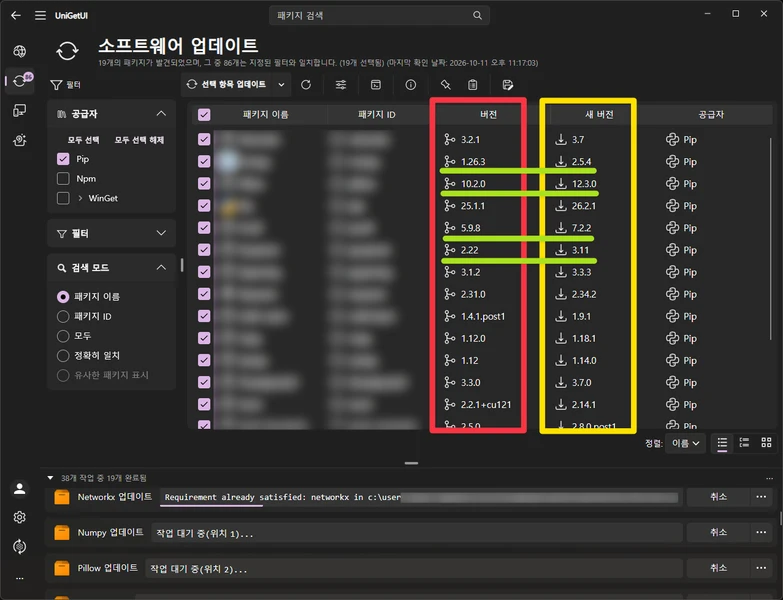
처음 UniGetUI를 켜보면 저 처럼 놀라실수도 있습니다. 제가 오래전에 설치해놓고 까먹고 있었던것도 많고.. 그동안 업데이트를 까먹고 안한것들도 많고.. 왜 삭제도 안하고 놔뒀나 싶은것도 많아요.
제가 라인 그어놓은거 보시면 버전 앞자리수가 바뀔동안 그냥 방치해둔것을 볼 수 있어요.
왼쪽에 공급자에서 모두 선택하시면 설치된 것을 다 볼 수 있어요. 전체 선택해놓으면 눈이 어지러우니.. pip, npm, cargo 등 프로그래밍 언어 및 개발 도구 관리자는 체크 해제해두고 제가 주기적으로 체크하면서 업데이트할 소프트웨어만 나오도록 winget, chocolatey 같은 일반 소프트웨어 패키지 관리자만 체크해둡니다.
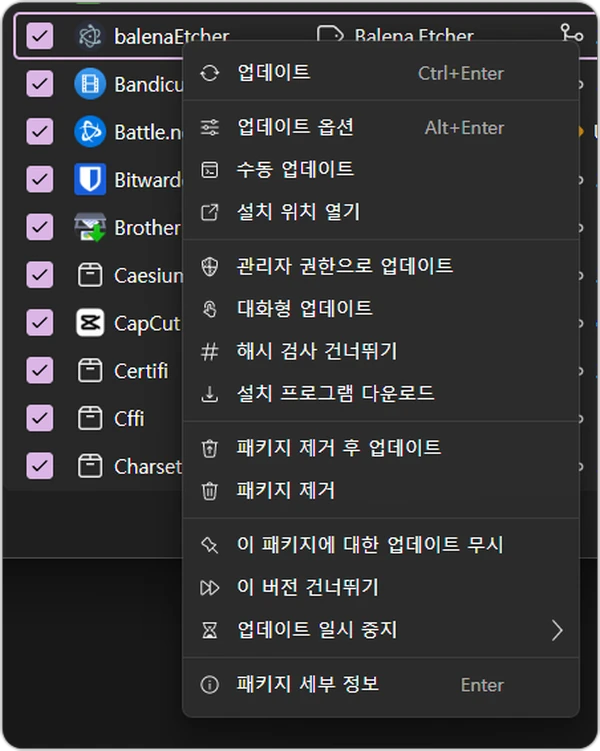
언젠간 유튜브 영상도 만들어봐야지.. 하고 설치해뒀던 캡컷.. 있는지도 몰랐습니다. 업데이트한지 오래된 패키지부터 체크하면서 많이 삭제했습니다.
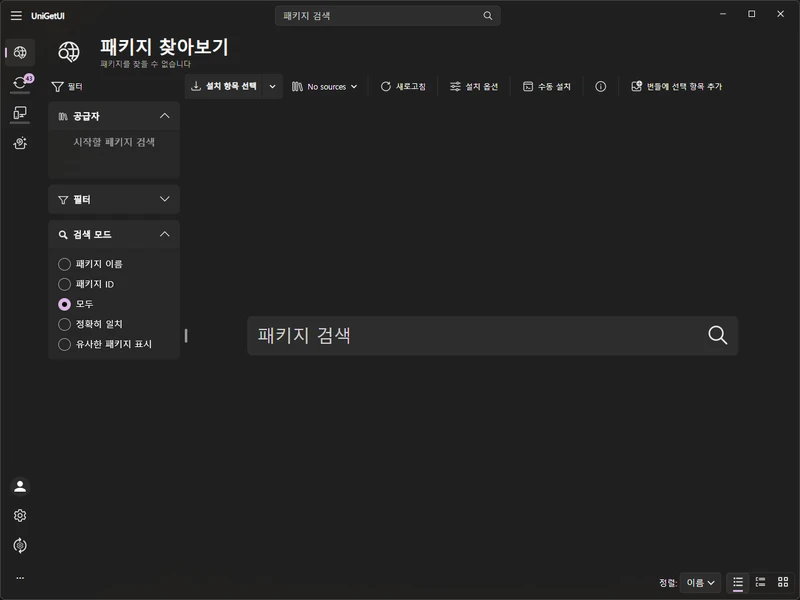
필요한 패키지 찾아보면서 설치할수도 있어요. 웬만한 것들은 다 있어요.
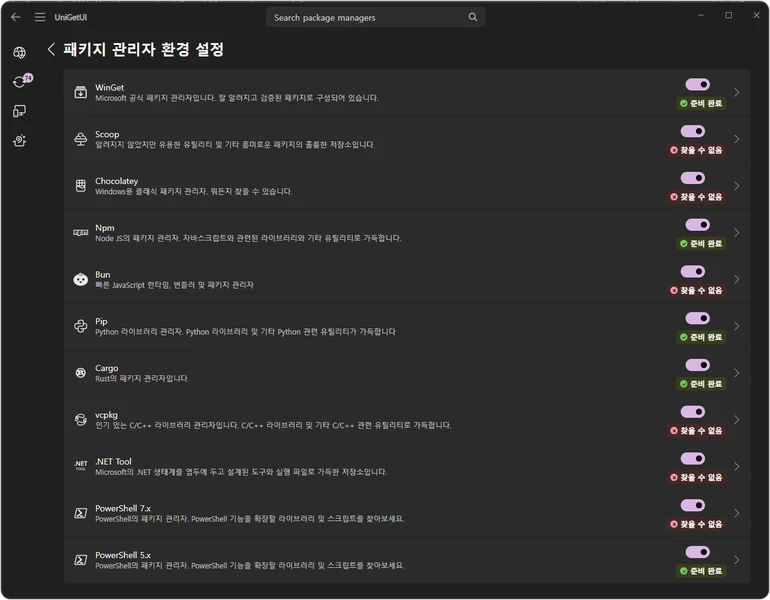
패키지 옵션이 많죠
해두면 좋은 설정
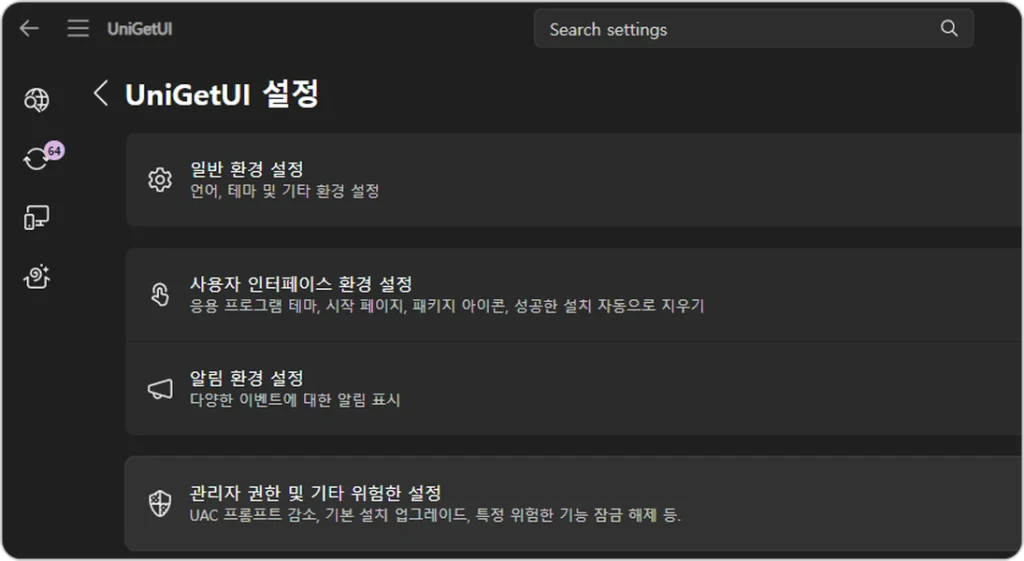
설정 들어가시면 ‘관리자 권한 및 기타 위험한 설정’ 들어갑니다.
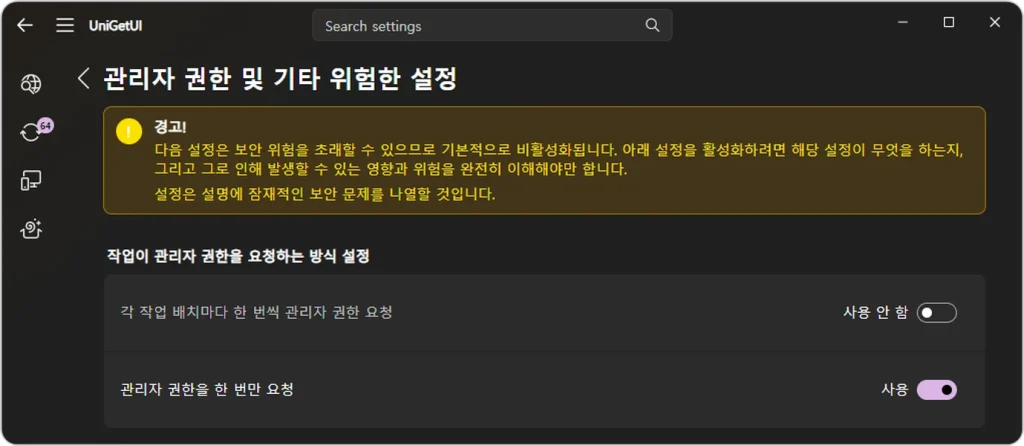
‘관리자 권한을 한 번만 요청’ 이거 해두시는게 좋아요. 특히 패키지 업데이트할때 저 옵션 활성화하지 않으면 계속 눌러줘야합니다.
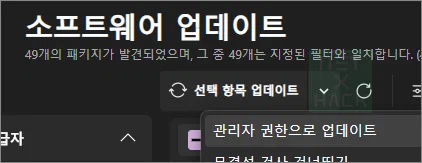
업데이트 하실때 아래 화살표 눌러서 그 아래 ‘관리자 권한으로 업데이트’ 실행하시면 딱 한 번 권한 상승 눌러주고 쭉 됩니다.
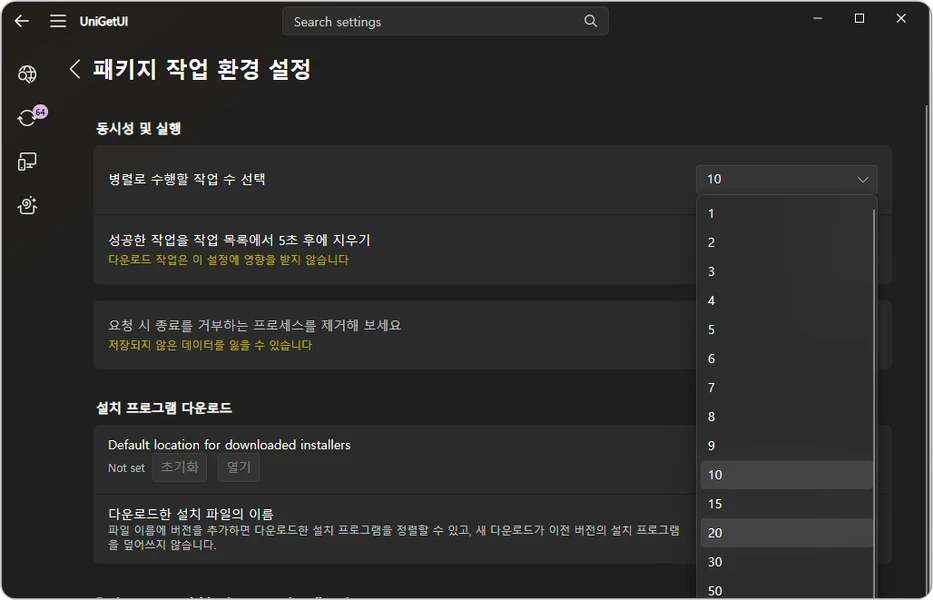
패키지 작업 환경 설정으로 들어가셔서 ‘동시성 및 실행’에서 ‘병렬로 수행할 작업 수 선택’ 이거 해주세요. 답답해서 30해놔도 대단히 빨라진 느낌은 들지 않지만 더 빠르긴 합니다.
누락된 의존성 Cargo 오류
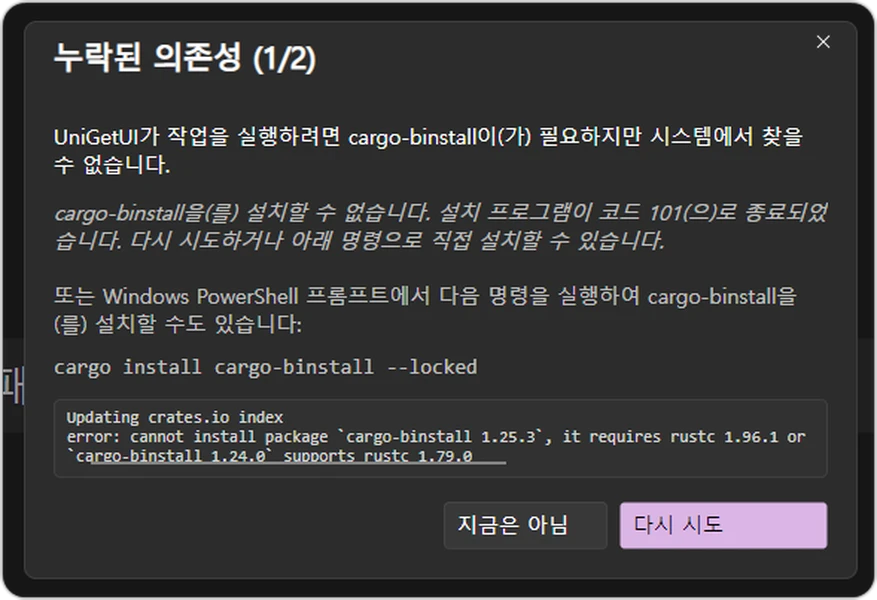
“Cargo-binstall을 설치할 수 없습니다. 설치 프로그램이 코드 101으로 종료되었습니다.”이런 누락된 의존성 오류가 나오는데 ‘다시 시도’ 눌러도 안됩니다. 그리고 알려주는 명령어를 입력해도 안되고요. 그럴땐 아래 순서대로 해보세요.
- rustup update stable
- cargo install cargo-binstall –locked
그래도 안되면? AI 형님들이 든든하게 다 해결해주실겁니다.
카카오톡, 크롬 이렇게 매일 사용하는 프로그램들은 자체적으로 업데이트 기능이 있지만 최근 작성했던 ungoogled chromium 같은건 수동으로 해줘야하거든요. 보통 오픈소스 소프트웨어들이 이런 경우가 많아요. 그래서 일주일에 한 두번이라도 일괄 업데이트하기 좋아서 여러분에게 소개해드렸습니다.
다운로드 경로
- github: https://github.com/devolutions/unigetui
- 마이크로소프트 스토어: https://apps.microsoft.com/detail/xpfftq032ptphf?hl=ko-KR&gl=KR
- 공식 사이트: https://unigetui.com/
꽤 마음에 들어서 [윈도우 추천 앱 리스트]에도 추가했습니다.
아직 댓글이 없습니다