
시놀로지 컨테이너 메니저의 도커 자동 업데이트 하기
Contents
도커 자동 업데이트 왜 하나요?
시놀로지 도커에 올라간 것 중 가장 사용 빈도가 높고 잘 사용하고 있는게 Tailscale, Vaultwarden, AdguardHome 입니다. 최근 AI로 인해 해킹 문제가 많이 생기게 되면서 업데이트에 더 예민해지게 되었는데요. 특히 테일스케일, 볼트워든(Bitwarden 셀프 호스팅 버전) 같은 앱은 업데이트를 바로바로 해줘야 마음이 편합니다.
그래서 시놀로지 스케쥴러 작업을 통해 쉽게 자동으로 업데이트 될 수 있게 설정했습니다.
시놀로지 작업 스케쥴러로 도커 업데이트
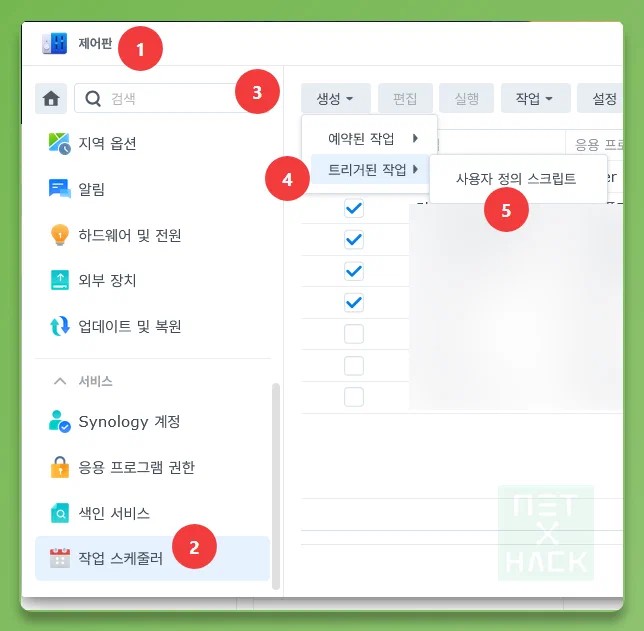
제어판 – 작업 스케쥴러 – 생성 – 예약된 작업 – 사용자 정의 스크립트 이걸 이용할거예요.
예약된 작업, 트리거된 작업 2개가 보이는데 제가 캡쳐 잘못했음;.. 트리거된 작업은 나스가 껐다가 켜질때 뭔가를 한 번 실행시킬 경우에 사용합니다.
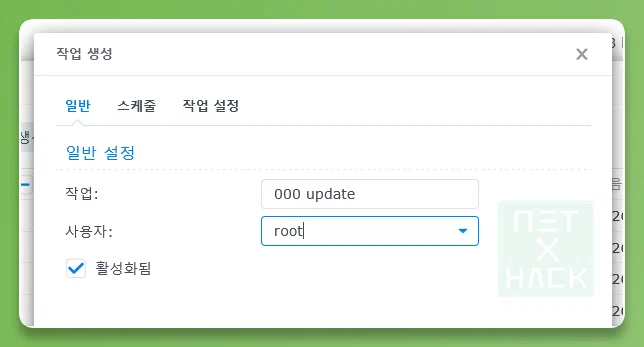
- 작업명 적고
- 사용자 root로 선택
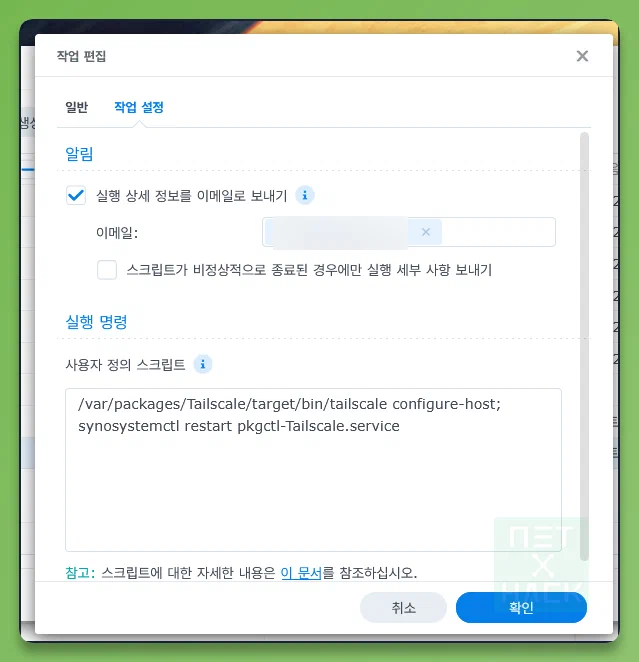
실행 상세 정보를 이메일로 보내기는 원하는 분만 체크하세요.
그 아래 사용자 정의 스크립트를 입력하시면 되는데요.
Tailscale
/var/packages/Tailscale/target/bin/tailscale configure-host; synosystemctl restart pkgctl-Tailscale.serviceAdguard Home
docker run --rm --network host -v /var/run/docker.sock:/var/run/docker.sock nickfedor/watchtower --run-once --cleanup adguard-adguardhome 2>&1둘이 명령어가 좀 다르죠? Tailscale 같은 외부 앱은 시놀로지 커뮤니티 패키지랑 버전 차이가 너무 크게 나서 직접 가져와서 설치하는 것으로 바꿨습니다.
애드가드 홈도 처음에 AI에게 물어봤던게 작동이 안되서 몇번 재질문해보니까 경로와 옵션 문제를 다시 고쳐주더라구요. 그래서 최종 작동한게 저 스크립트 입니다.
각자 사용하시는 도커에 대한 자동 스크립트 옵션을 AI와 만들어보세요.
잘 작동되는지 확인하기
작업 스케쥴러 위 메뉴에 보시면 ‘설정’이 있어요. 눌러보면 ‘결과 저장하기’가 있습니다. 폴더 지정해주면 log가 저장돼요.
메뉴에서 ‘실행’ 한 후에 1-2분 정도 지나서 ‘작업’ – ‘결과보기’에 보면 log가 나옵니다. 무슨 뜻인지 모를때는 AI에게 던져주면 알려줍니다.
업데이트가 정상적으로 된 이후에도 컨테이너 메니저에 들어가서 이미지에 보면 ‘업데이트 사용 가능’이라고 나오는데 이게 문제없는거라고 하네요?
사용해보다 문제가 생기거나 수정할게 있으면 업데이트 하겠습니다.
도커 이미지 업데이트시 주의할 점 하나
안까먹고 적어서 다행
애드가드 홈, 볼트워든 같은 경우엔 이미지를 그냥 업데이트 해버리면 덮어씌워지면서 기존 데이터가 싹 날아가버리는 참사가 발생하기도 합니다. 다음 글 데이터 영속성 설정 방법을 알아볼게요.
아직 댓글이 없습니다