Tailscale을 통해 Adguard Home 스마트폰에 설정하는 방법
Contents
Tailscale and Adguard Home
앞서 테일스케일(Tailscale)에 대해서 간략하게 소개해드렸는데요. 활용 방법을 하나 더 소개해드리면 초보분들이 이해하기도 쉬울것 같아서 작성해봐요. 과정을 한 번 보면 얼마나 쉬운지 알 수 있어서 더 가벼운 마음으로 접근하실 수 있을거예요.
- Tailscale이란? – https://netxhack.com/apps/tailscale-short-review/
- Adguard Home이란? – 내 나스(NAS), 미니PC 등 상시로 켜져있고 네트워크에 연결되어있는 기기에 설치해서 중간에서 DNS를 통해 네트워크를 컨트롤 할 수 있어요.
- 오픈소스
- 내 마음대로 광고를 차단하는게 주 목적 (사람들이 많이 사용하는 필터들 바로 적용 가능)
- Log를 보면서 원치않는 주소, 트래픽들을 하나하나 차단가능해요.
- DoH, DoT, DNSCrypt도 지원해서 DNS 암호화도 할 수 있습니다.
애드가드 홈 설치와 설정
저는 시놀로지에 Tailscale, adguard home을 설치했습니다. 로컬에서 대시보드에 들어가려면100.xx.xx.xxx:3000로 접속할 수 있습니다.
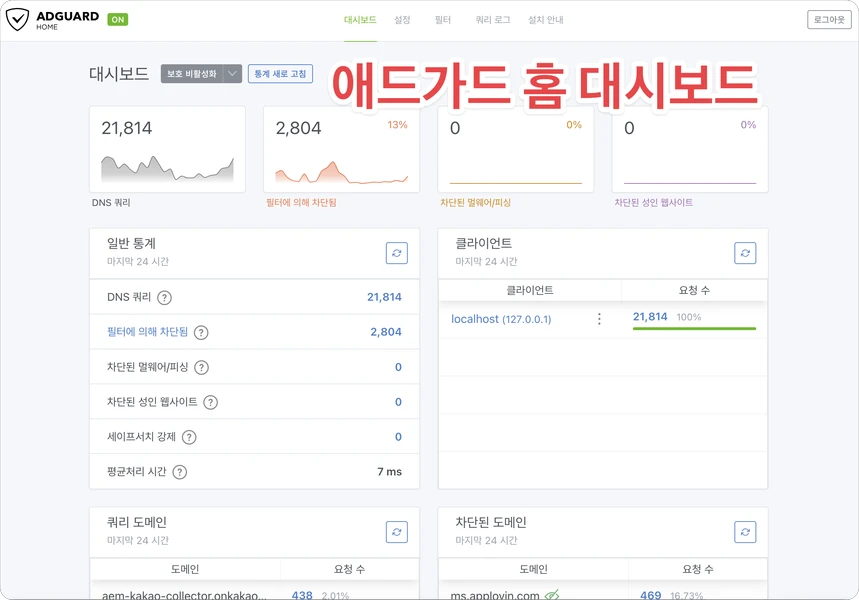
이건 제가 어제 세팅해서 하루 지난 애드가드 홈 대시보드 화면입니다.
필터
필터는 본인 취향에 따라 적용하시면 됩니다. AI에게 adguard home에게 적용할 필터 추천해달라고 하셔도되고, 우리나라 웹 환경에 최적화된 한국인들이 업데이트하는 https://github.com/List-KR/List-KR 이 필터 사용하셔도 됩니다. 저도 이거 적용중.
필터가 아래처럼 여러개라 초보분들은 선택이 어려울 수 있어요.
우리는 adguard에 사용할거니까 뒤에 For AdGuard가 붙은 것을 보면되고요.
- Classic – 보수적인 필터 업데이트.
- Standard – 뒤에 아무것도 없는 List-KR filters list for AdGuard이 기본 버전입니다. 클래식 버전보다 조금 더 적극적으로 광고를 차단해줘요.
- Unified – 여러 요소를 통합한 버전. 가장 깔끔한 광고 및 트래커 제거가 가능하지만 일부 사이트에서 약간 사용에 불편해질수 있습니다.
List-KR filters list Classic for AdGuard:
https://cdn.jsdelivr.net/npm/@list-kr/filterslists@latest/dist/filterslist-AdGuard-classic.txt
List-KR filters list for AdGuard:
https://cdn.jsdelivr.net/npm/@list-kr/filterslists@latest/dist/filterslist-AdGuard.txt
List-KR filters list Unified for AdGuard:
https://cdn.jsdelivr.net/npm/@list-kr/filterslists@latest/dist/filterslist-AdGuard-unified.txt
List-KR DNS:
https://cdn.jsdelivr.net/gh/adguardteam/HostlistsRegistry@main/assets/filter_25.txt
DNS 업스트림
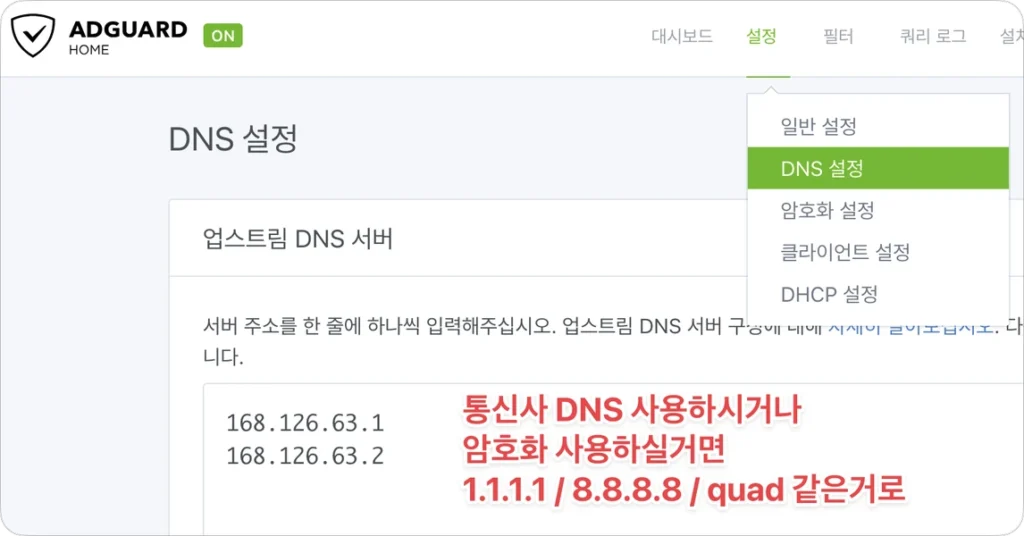
우리가 사용할 DNS를 선택합니다. 저는 KT 사용자라 이미지의 것을 적용했는데, 한국 통신사는 DNS 암호화가 안됩니다. DNS 암호화를 사용하시려면 1.1.1.1 사용하세요 나머지는 좀 느려요. 아주 가끔 1.1.1.1로 접속했을때 뭔가가 잘 안되는 한국 사이트가 있기도 합니다. 나중에 뭔가 이상하다 싶으면 DNS도 의심해보세요.
*추가내용 – 애드가드DNS도 한국 서울 서버가 생겼습니다.
쿼리 로그 확인
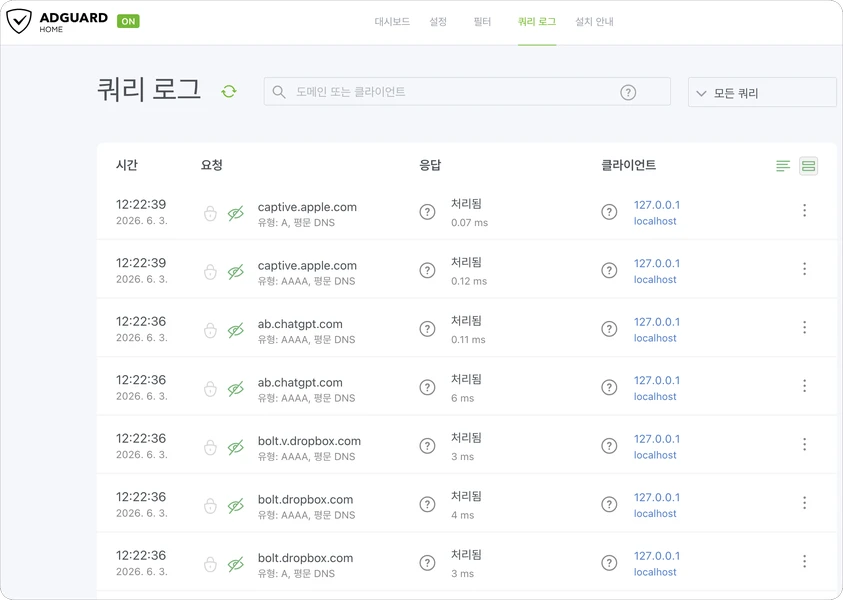
필터, DNS 적용하고 애드가드 홈을 테일스케일에 붙인 후에 사용해보면 내가 접속, 사용한 앱과 사이트의 로그들이 적나라하게 다 저장됩니다. (싫으신 분은 설정에서 로그 저장 옵션을 끄세요.) 로그를 저장해두면 보면서 내가 원치않는 것들을 하나씩 쉽게 차단할 수 있어요.
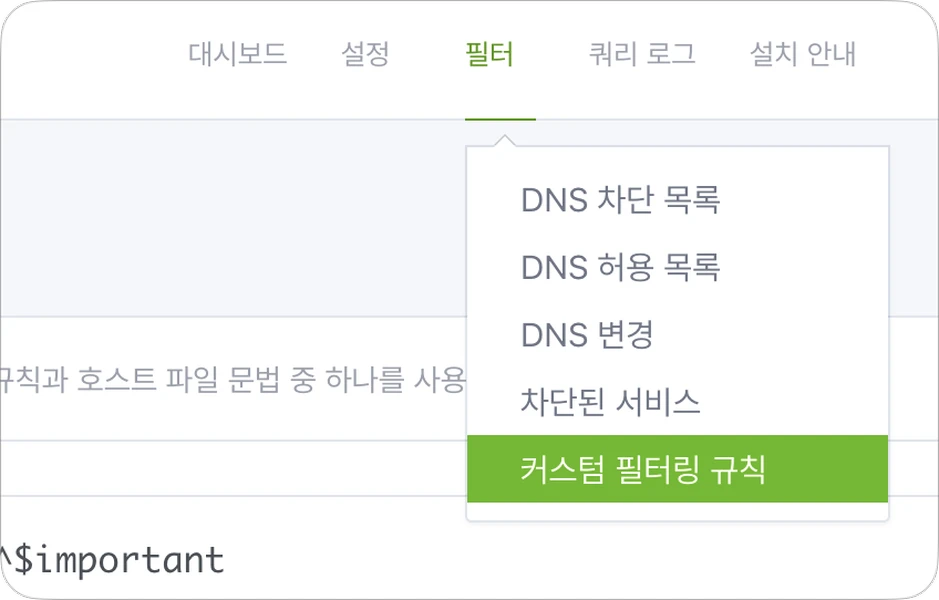
차단된 규칙은 애드가드 홈 메뉴 – 필터 – 커스텀 필터링 규칙에서 보고 관리할 수 있습니다.
쿼리 로그는 개인적으로 켜놓는 것을 추천합니다.
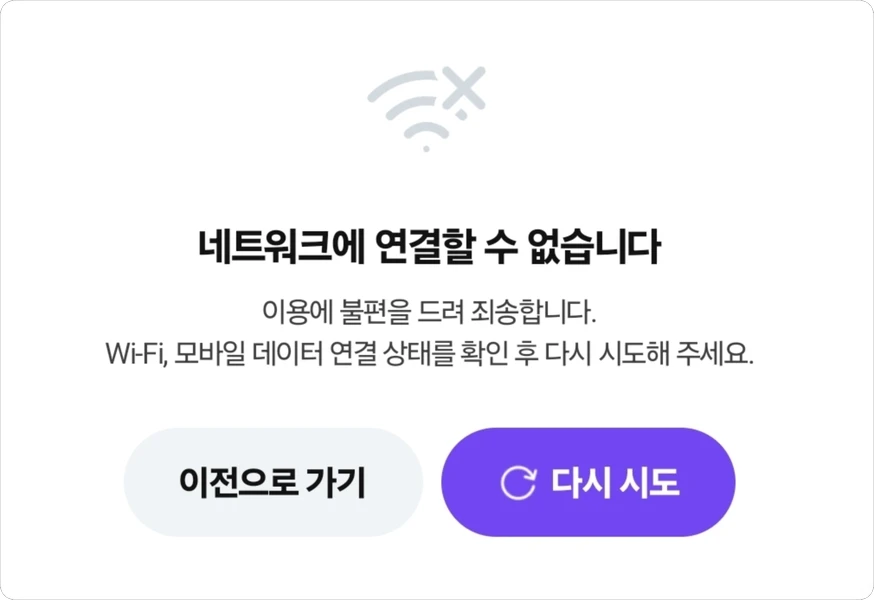
예를 들어서 저는 네이버 쇼핑을 자주 사용하는데, 프로모션이나 제가 원하는 광고를 보고싶을때 누르면 저렇게 차단되어버립니다.
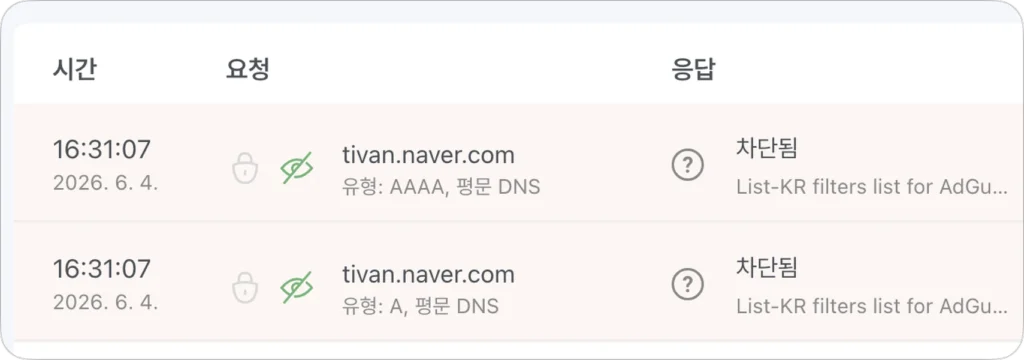
로그를 보면 어떤 부분이 차단되었는지 보이죠. 이것만 차단 해제하면 제가 원하는 주소는 접속 허용됩니다.
테일스케일에 연결하기
Tailscale의 가장 큰 장점은 애드가드 홈을 연결하기 위해 복잡 다단한 절차를 거치지 않아도된다는 거예요.
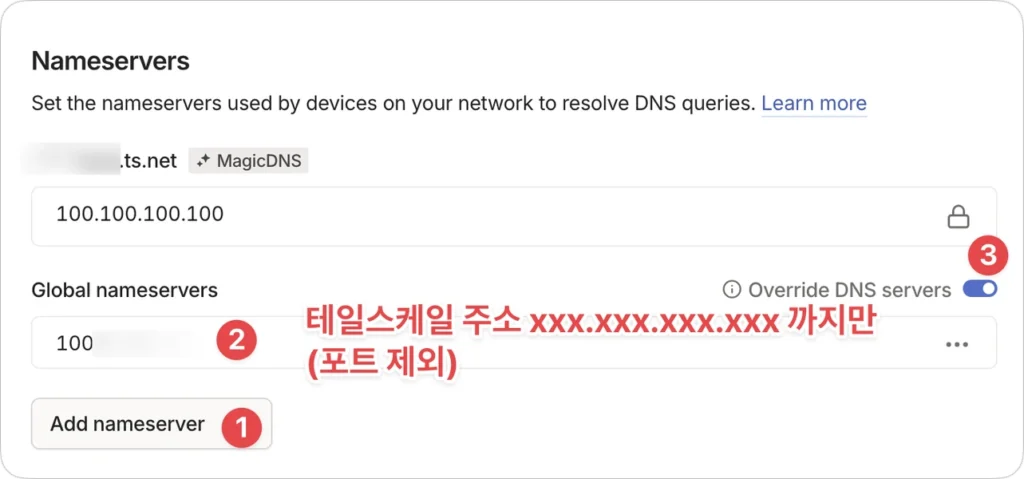
https://login.tailscale.com/admin/dns 로그인 후 이 메뉴로 들어갑니다.
100.100.100.100 이건 그대로 두시고요.
아 헷갈리네 원래 global nameservers가 있었나 내가 추가했나;; 여튼 저기에 본인의 Tailscale IP 주소를 입력해줍니다. 애드가드홈 포트 :3000은 넣지마세요.
그리고 Override DNS servers 켜주기.
이게 끝입니다. 폰에서 Tailscale 켜기만 하면됩니다. 프라이빗 DNS 설정을 따로 안하셔도 됩니다.
아직 댓글이 없습니다